 HisnLabs
Anleitung · Verfügbar seit FireAI 0.1.2
Sehen, welche App Ihre Kamera oder Ihr Mikrofon einschaltet, und wohin ihr Datenverkehr geht
Wissen Sie, welche App Sie sehen oder hören kann, nicht nur, dass etwas es könnte.
Wo in FireAI: Weltkarte (World map) › Kamera & Mikrofon
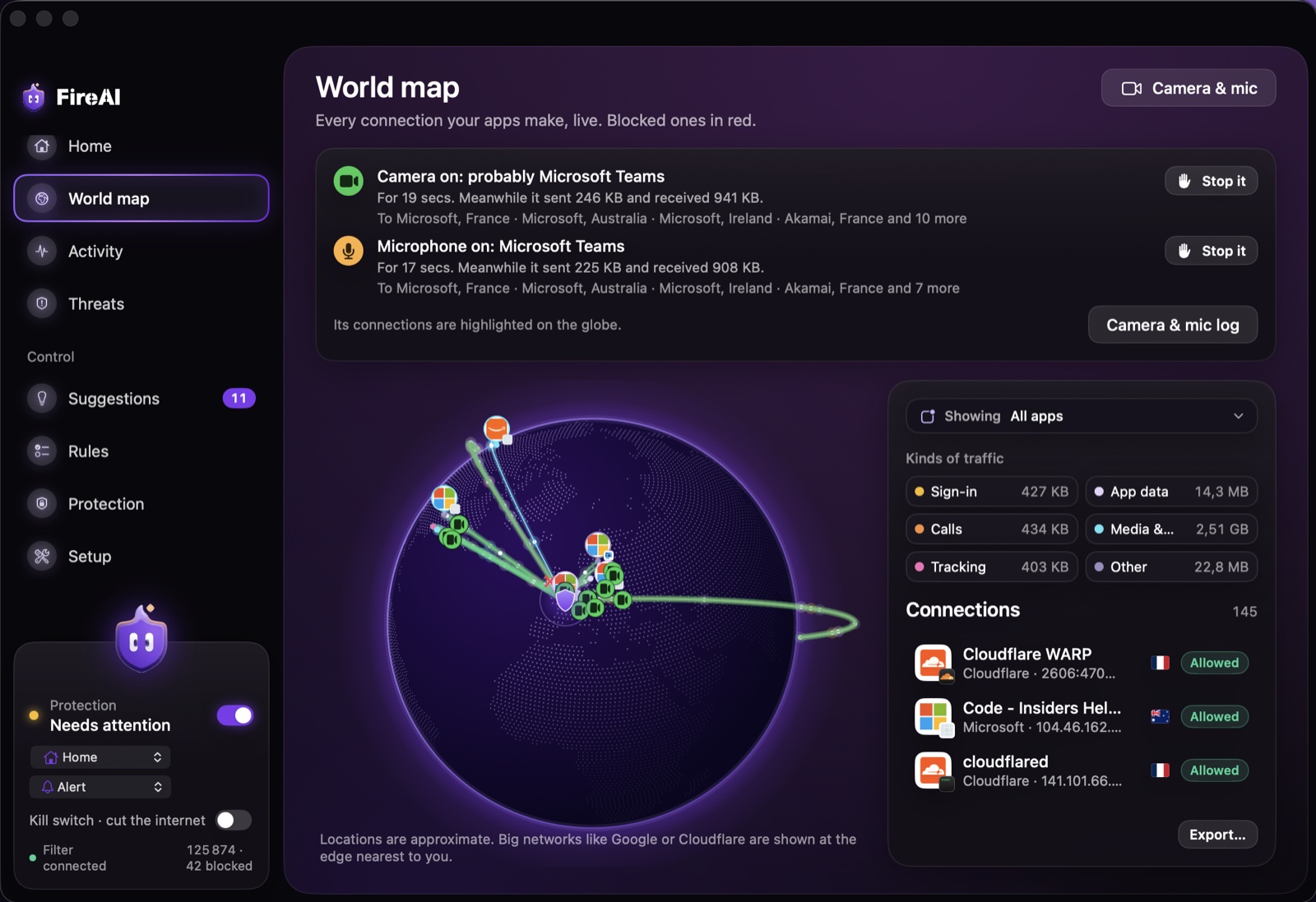
Live beobachten
- Öffnen Sie FireAI und gehen Sie zur Weltkarte.
- Schaltet eine App die Kamera oder das Mikrofon ein, erscheint ein Streifen unter dem Titel, zum Beispiel „Mikrofon an: Microsoft Teams“, mit der Dauer und wie viel diese App seitdem gesendet und empfangen hat.
- Die Verbindungen dieser App leuchten auf dem Globus auf: grün, während die Kamera an ist, orange für das Mikrofon, mit einem kleinen Kamera- oder Mikrofon-Abzeichen an jedem Ziel. Klicken Sie auf eine Linie, um Unternehmen und Land zu sehen.
Frühere Sitzungen ansehen
- Klicken Sie oben rechts auf der Weltkarte auf Kamera & Mikrofon.
- Jede Sitzung zeigt die App, wann sie begann, wie lange sie dauerte, was sie inzwischen gesendet und empfangen hat, sowie ihre wichtigsten Ziele mit Unternehmen und Land.
- Das Protokoll wird ausschließlich auf diesem Mac aufbewahrt (die letzten 200 Sitzungen). Protokoll löschen entfernt es.
Stoppen
Jede Sitzung hat ein Menü Stoppen. Jede Wahl bittet zuerst um Bestätigung:
- Kamerazugriff entfernen (oder Mikrofonzugriff): macOS vergisst, dass Sie dieser App erlaubt haben, sodass sie beim nächsten Mal erneut fragen muss; antworten Sie mit Nicht erlauben. Ein bereits laufender Anruf läuft weiter, bis die App beendet wird.
- App beenden: schließt sie wie ⌘Q, was Kamera und Mikrofon sofort stoppt.
- Ihr Internet blockieren: fügt FireAI-Regeln hinzu, damit nichts, was die App aufzeichnet, diesen Mac verlassen kann. Entfernen Sie sie jederzeit in Regeln.
- Datenschutz & Sicherheit öffnen: die Liste in den Systemeinstellungen, in der macOS entscheidet, wer Kamera und Mikrofon nutzen darf.
Weiterlesen
Probieren Sie es auf Ihrem Mac aus
Teste alle Funktionen 17 Tage kostenlos, ohne Karte.
Download für Mac Preise ansehen
30 Tage Geld-zurück-Garantie.