 HisnLabs
Tutorial · Disponibile da FireAI 0.1.2
Scopri quale app accende la tua fotocamera o il microfono, e dove va il suo traffico
Sappi quale app può vederti o sentirti, non solo che qualcosa può farlo.
Dove in FireAI: Mappa del mondo (World map) › Fotocamera e microfono (Camera & mic)
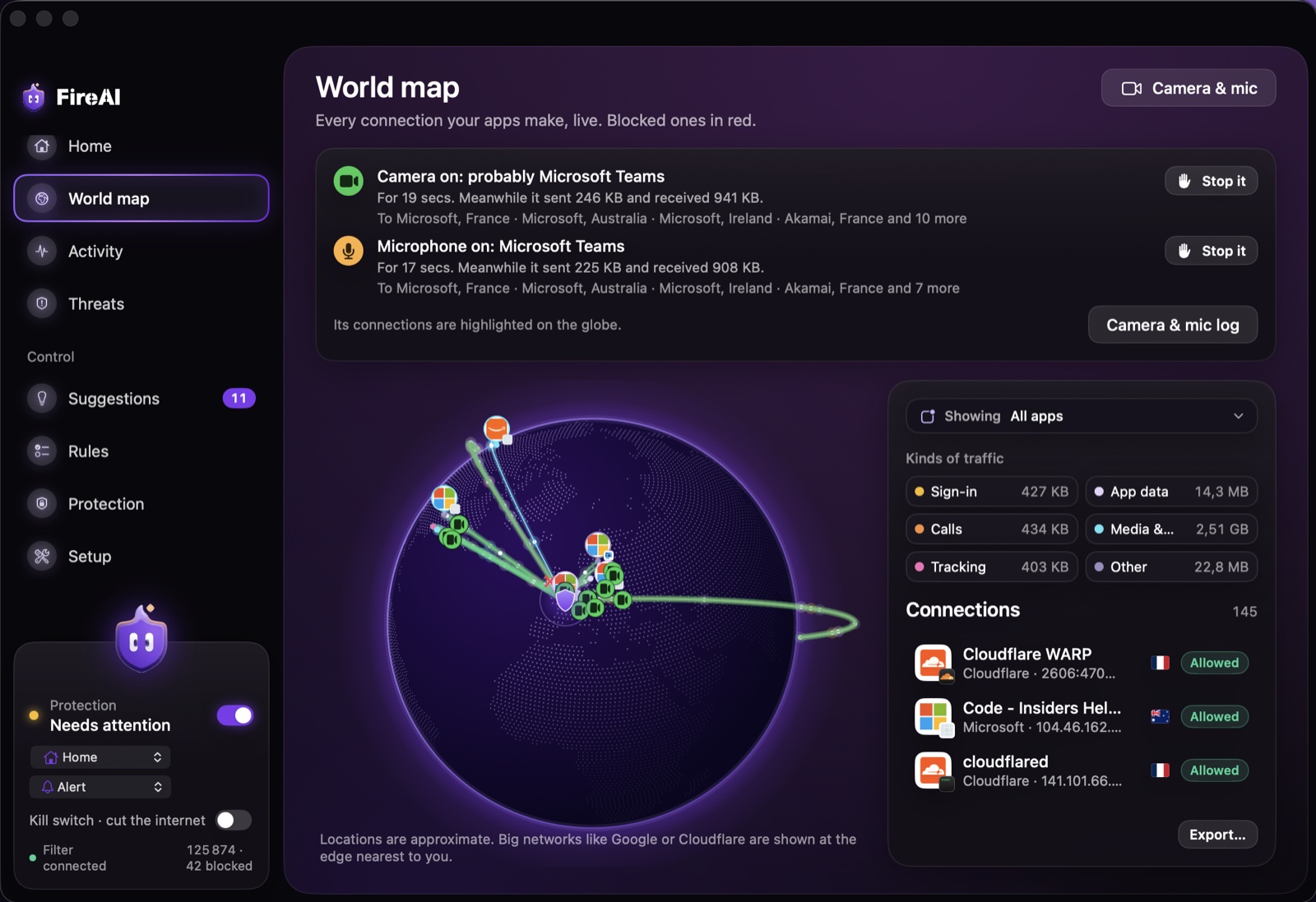
Guardalo in diretta
- Apri FireAI e vai su Mappa del mondo.
- Quando un’app accende la fotocamera o il microfono, appare una striscia sotto il titolo, ad esempio “Microfono acceso: Microsoft Teams”, con da quanto tempo è accesa e quanto ha inviato e ricevuto quell’app da allora.
- Le connessioni di quell’app si illuminano sul globo: verde mentre la fotocamera è accesa, arancione per il microfono, con un piccolo distintivo fotocamera o microfono su ogni destinazione. Fai clic su una linea per vedere l’azienda e il paese.
Rivedi le sessioni precedenti
- Fai clic su Fotocamera e microfono in alto a destra sulla Mappa del mondo.
- Ogni sessione mostra l’app, quando è iniziata, quanto è durata, cosa ha inviato e ricevuto nel frattempo, e le sue destinazioni principali con azienda e paese.
- Il registro è conservato solo su questo Mac (ultime 200 sessioni). Cancella registro lo rimuove.
Fermala
Ogni sessione ha un menu Fermala. Ogni scelta chiede prima una conferma:
- Rimuovi l’accesso alla fotocamera (o al microfono): macOS dimentica di aver consentito quell’app, così deve chiedere di nuovo la volta successiva; rispondi Non consentire. Una chiamata già in corso continua finché l’app non si chiude.
- Chiudi l’app: la chiude come con ⌘Q, il che ferma subito la fotocamera e il microfono.
- Blocca il suo accesso a internet: aggiunge regole FireAI così nulla di ciò che registra l’app può lasciare il tuo Mac. Rimuovile in qualsiasi momento in Regole.
- Apri Privacy e sicurezza: l’elenco di Impostazioni di Sistema dove macOS decide chi può usare la fotocamera e il microfono.
Da leggere dopo
Provalo sul tuo Mac
Prova tutte le funzioni gratis per 17 giorni, senza carta.
Soddisfatti o rimborsati entro 30 giorni.