 HisnLabs
Tutorial · Disponível desde o FireAI 0.1.2
Veja que app liga a sua câmara ou microfone, e para onde vai o seu tráfego
Saiba que app o consegue ver ou ouvir, não apenas que algo consegue.
Onde no FireAI: Mapa-múndi (World map) › Câmara e microfone (Camera & mic)
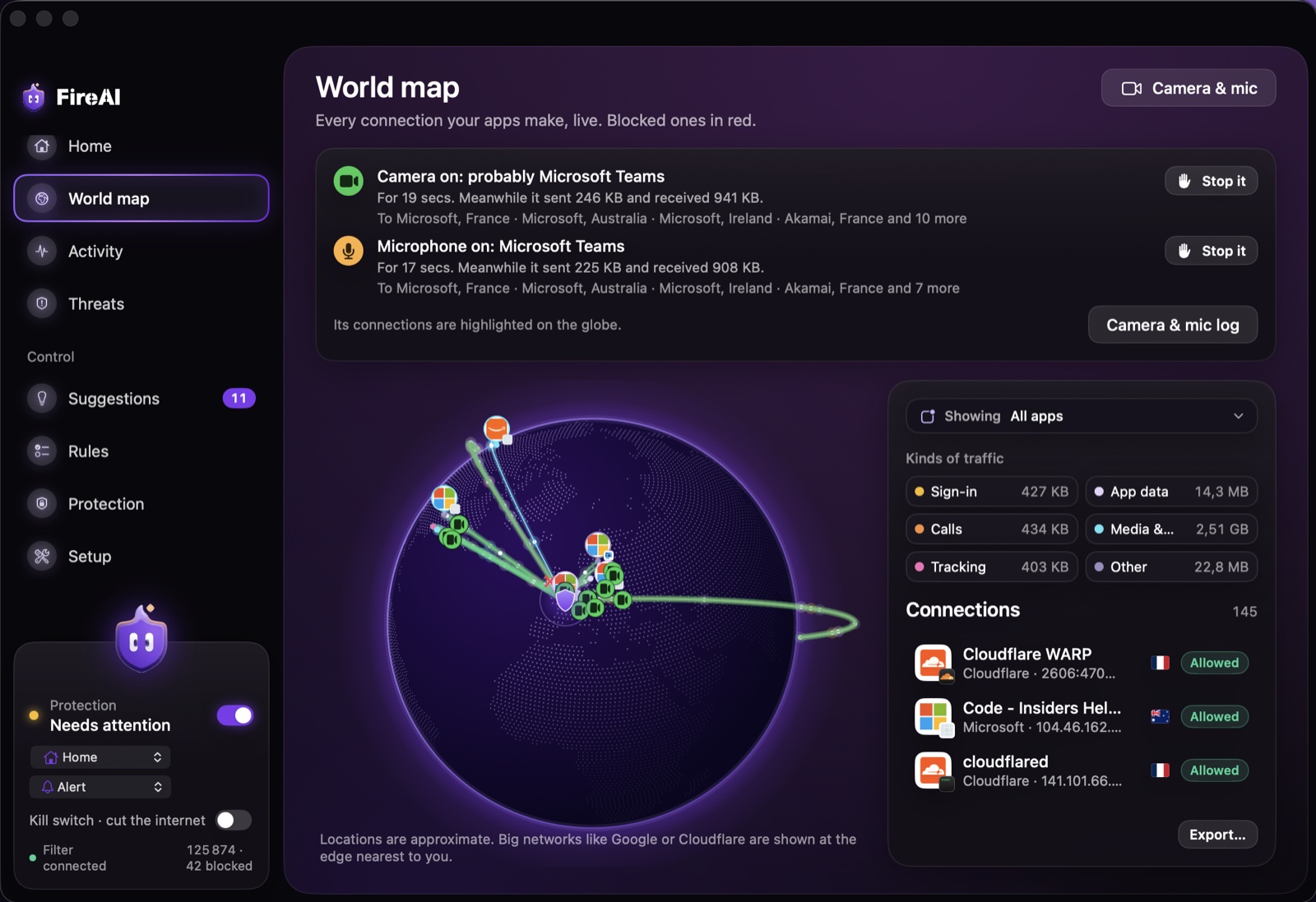
Veja em direto
- Abra o FireAI e vá ao Mapa-múndi.
- Quando uma app liga a câmara ou o microfone, aparece uma faixa por baixo do título, por exemplo "Microfone ligado: Microsoft Teams", com há quanto tempo está ligado e quanto essa app enviou e recebeu desde então.
- As ligações dessa app acendem-se no globo: verde enquanto a câmara está ligada, laranja para o microfone, com um pequeno emblema de câmara ou microfone em cada destino. Clique numa linha para ver a empresa e o país.
Reveja sessões anteriores
- Clique em Câmara e microfone no canto superior direito do Mapa-múndi.
- Cada sessão mostra a app, quando começou, quanto durou, o que enviou e recebeu entretanto, e os seus principais destinos com empresa e país.
- O registo é guardado apenas neste Mac (últimas 200 sessões). Limpar registo remove-o.
Parar
Cada sessão tem um menu Parar. Cada opção pede confirmação primeiro:
- Remover acesso à câmara (ou ao microfone): o macOS esquece que permitiu essa app, pelo que tem de perguntar novamente da próxima vez; responda Não Permitir. Uma chamada já em curso continua até a app fechar.
- Sair da app: fecha-a como ⌘Q, o que para a câmara e o microfone de imediato.
- Bloquear a sua internet: adiciona regras do FireAI para que nada do que a app grava possa sair do seu Mac. Remova-as quando quiser em Regras.
- Abrir Privacidade e Segurança: a lista das Definições do Sistema onde o macOS decide quem pode usar a câmara e o microfone.
Ler a seguir
Experimente no seu Mac
Experimente todas as funcionalidades grátis durante 17 dias, sem cartão.
Transferir para Mac Ver preços
Garantia de reembolso de 30 dias.