 HisnLabs
Veiledning · Tilgjengelig fra FireAI 0.1.2
Se hvilken app som slår på kameraet eller mikrofonen din, og hvor trafikken går
Vit hvilken app som kan se eller høre deg, ikke bare at noe kan.
Hvor i FireAI: Verdenskartet (World map) › Kamera og mikrofon
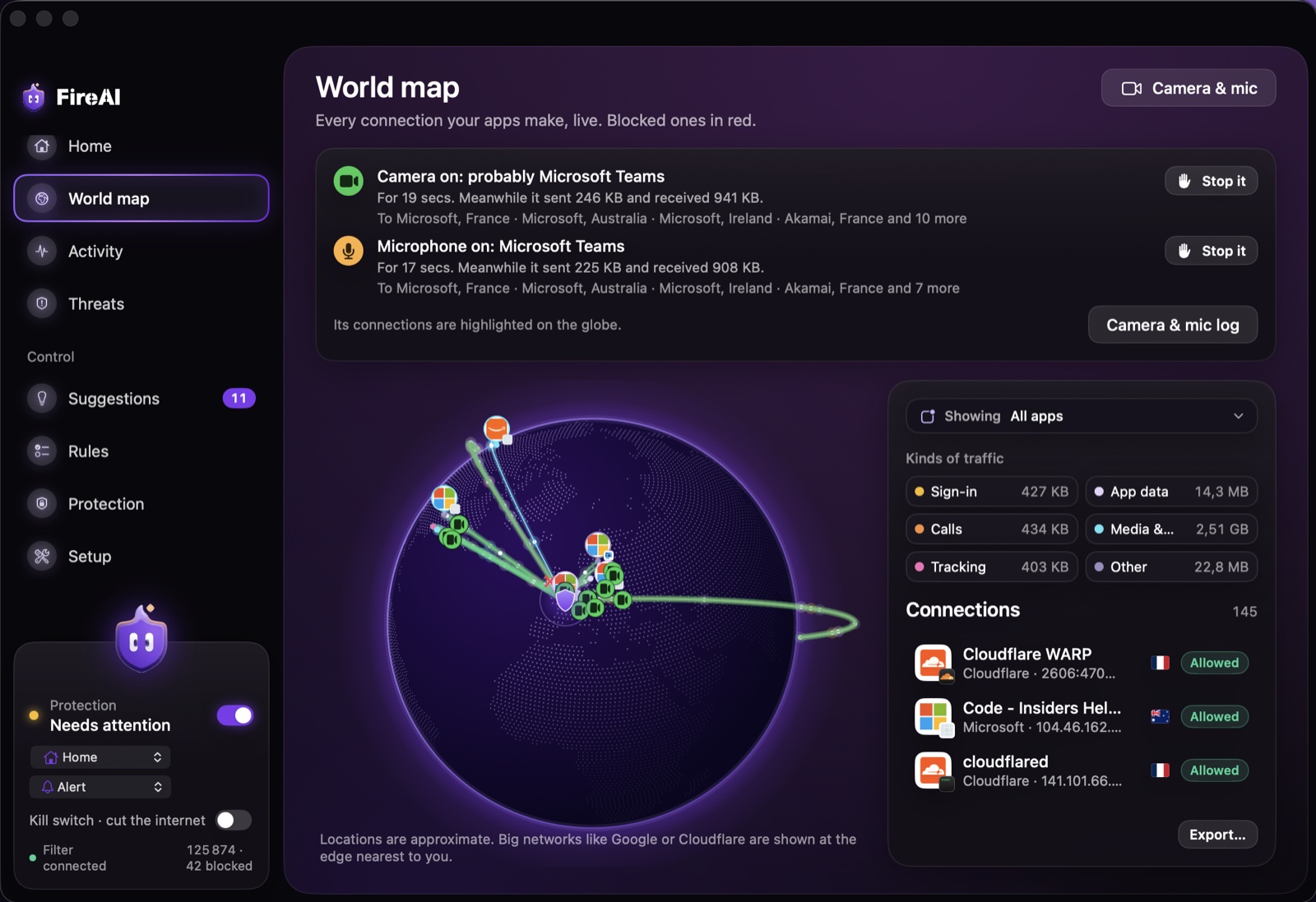
Se det i sanntid
- Åpne FireAI og gå til Verdenskartet.
- Når en app slår på kameraet eller mikrofonen, vises en stripe under tittelen, for eksempel «Mikrofon på: Microsoft Teams», med hvor lenge den har vært på og hvor mye den appen har sendt og mottatt siden da.
- Den appens tilkoblinger lyser opp på globusen: grønt mens kameraet er på, oransje for mikrofonen, med et lite kamera- eller mikrofonmerke på hvert mål. Klikk en linje for å se selskapet og landet.
Se tilbake på tidligere økter
- Klikk Kamera og mikrofon øverst til høyre på Verdenskartet.
- Hver økt viser appen, når den startet, hvor lenge den varte, hva den sendte og mottok i mellomtiden, og de viktigste målene med selskap og land.
- Loggen lagres kun på denne Mac-en (siste 200 økter). Tøm logg fjerner den.
Stopp den
Hver økt har en Stopp den-meny. Hvert valg ber deg bekrefte først:
- Fjern kameratilgang (eller mikrofontilgang): macOS glemmer at du tillot den appen, slik at den må spørre igjen neste gang; svar Ikke tillat. En samtale allerede i gang fortsetter til appen avsluttes.
- Avslutt appen: lukker den som ⌘Q, noe som stopper kameraet og mikrofonen med det samme.
- Blokker internettet dens: legger til FireAI-regler slik at ingenting appen har tatt opp kan forlate Mac-en din. Fjern dem når som helst i Regler.
- Åpne Personvern og sikkerhet: listen i Systeminnstillinger der macOS avgjør hvem som får bruke kameraet og mikrofonen.
Les videre
Prøv det på din egen Mac
Prøv alle funksjonene gratis i 17 dager, uten kort.
30 dagers pengene-tilbake-garanti.