 HisnLabs
Tutorial · Disponible desde FireAI 0.1.2
Ve qué app enciende tu cámara o micrófono, y a dónde va su tráfico
Sabe qué app puede verte u oírte, no solo que algo puede.
Dónde en FireAI: Mapa mundial (World map) › Cámara y micrófono (Camera & mic)
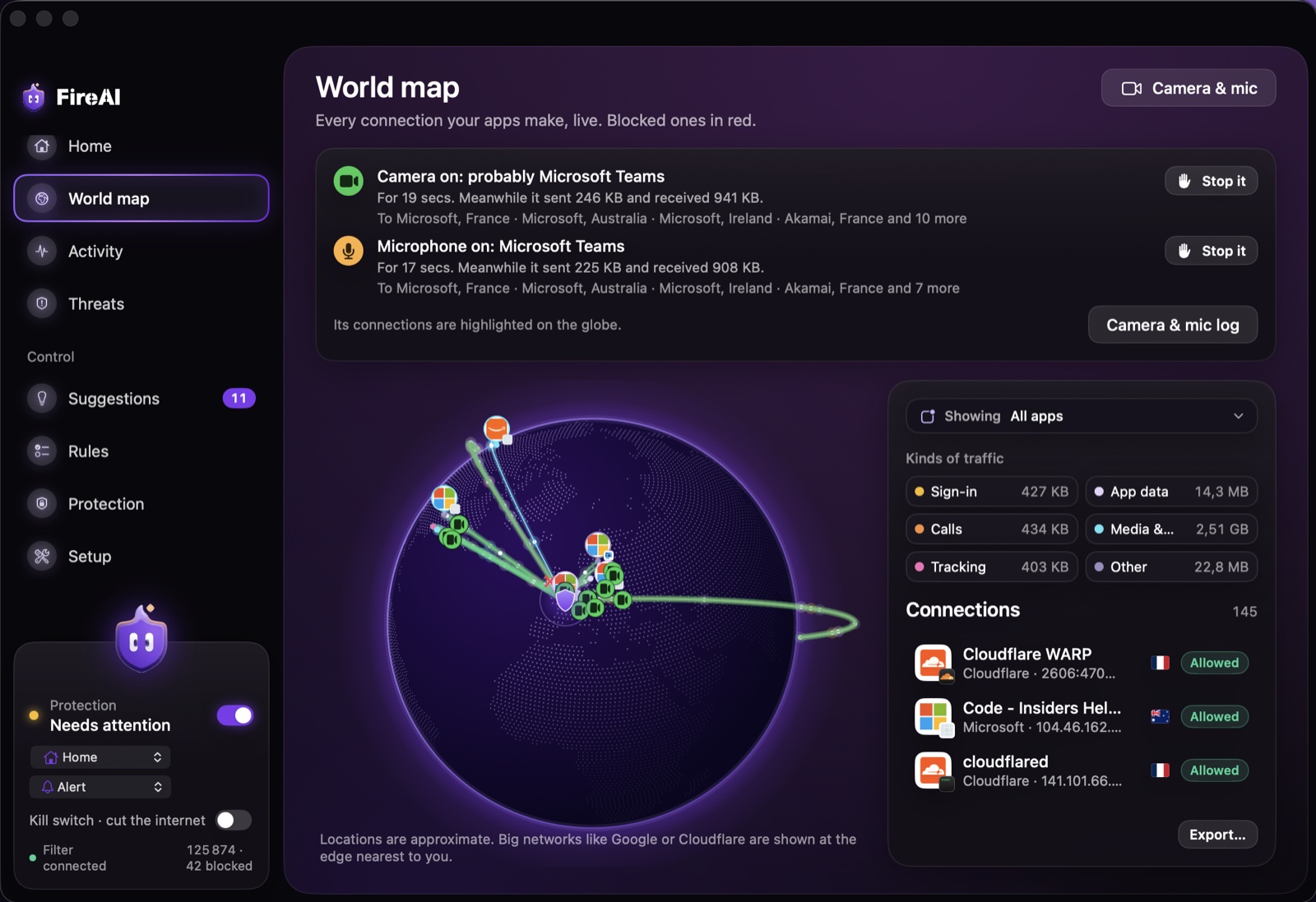
Míralo en vivo
- Abre FireAI y ve al Mapa mundial.
- Cuando una app enciende la cámara o el micrófono, aparece una franja bajo el título, por ejemplo “Micrófono encendido: Microsoft Teams”, con cuánto tiempo lleva encendido y cuánto ha enviado y recibido esa app desde entonces.
- Las conexiones de esa app se iluminan en el globo: verde mientras la cámara está encendida, naranja para el micrófono, con una pequeña insignia de cámara o micrófono en cada destino. Haz clic en una línea para ver la empresa y el país.
Mira sesiones anteriores
- Haz clic en Cámara y micrófono, arriba a la derecha del Mapa mundial.
- Cada sesión muestra la app, cuándo empezó, cuánto duró, qué envió y recibió mientras tanto, y sus principales destinos con empresa y país.
- El registro se guarda solo en este Mac (las últimas 200 sesiones). Borrar registro lo elimina.
Detenla
Cada sesión tiene un menú Detenerlo. Cada opción te pide confirmar primero:
- Quitar acceso a la cámara (o al micrófono): macOS olvida que permitiste esa app, así que tiene que volver a preguntar la próxima vez; responde No permitir. Una llamada ya en curso sigue hasta que la app se cierra.
- Cerrar la app: la cierra como con ⌘Q, lo que detiene la cámara y el micrófono de inmediato.
- Bloquear su internet: añade reglas de FireAI para que nada de lo que la app grabe pueda salir de tu Mac. Elimínalas cuando quieras en Reglas.
- Abrir Privacidad y seguridad: la lista de Ajustes del Sistema donde macOS decide quién puede usar la cámara y el micrófono.
Sigue leyendo
Pruébalo en tu Mac
Prueba todas las funciones gratis durante 17 días, sin tarjeta.
Descargar para Mac Ver precios
Garantía de devolución de 30 días.