 HisnLabs
Función · Disponible desde FireAI 0.1.0
El Mapa mundial
Ve a dónde va realmente tu información, no solo un nombre de host que tendrías que buscar tú mismo.
Dónde en FireAI: Mapa mundial (World map)
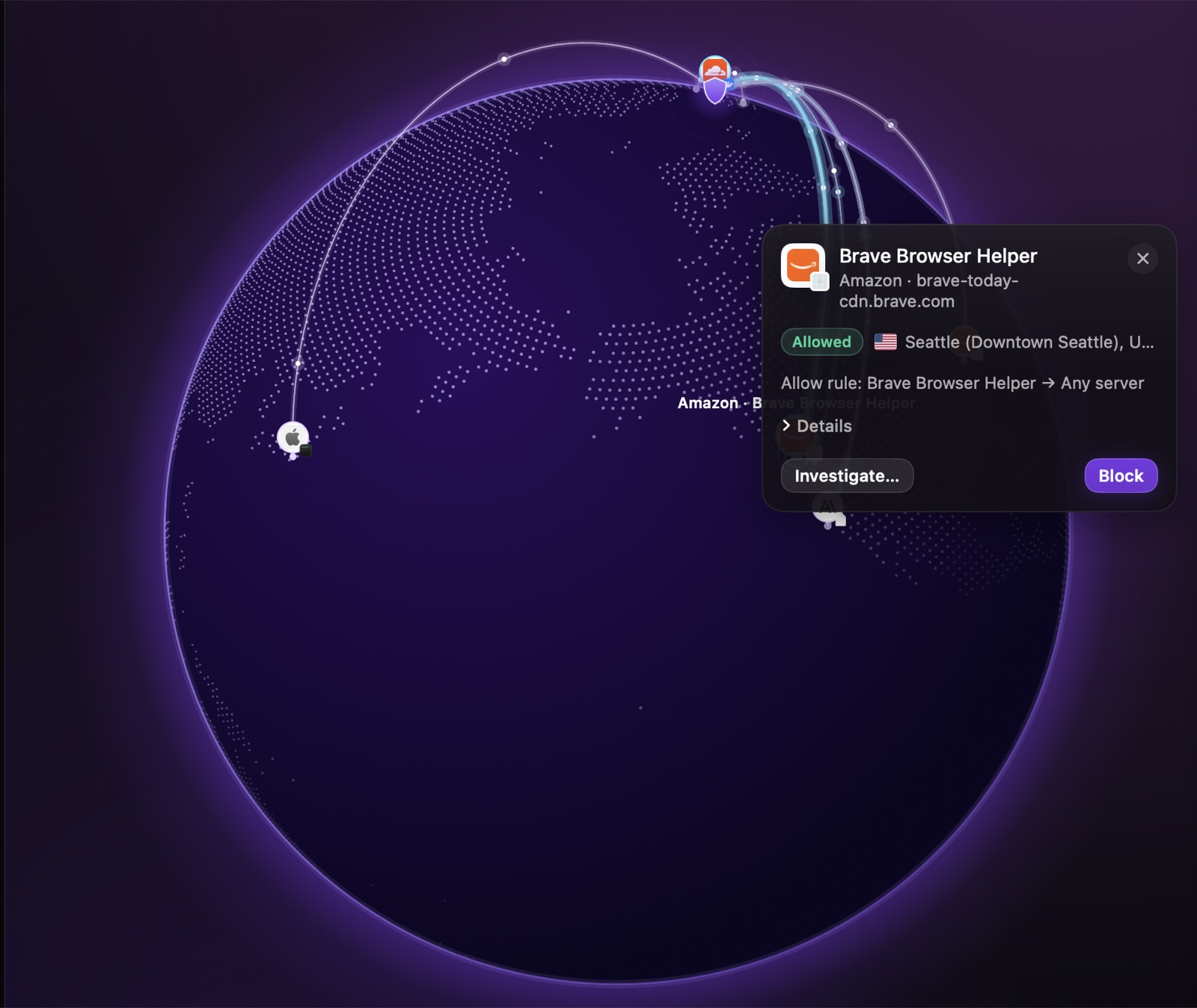
“Cada conexión que hacen tus apps, en vivo. Las bloqueadas en rojo.” Cada línea es una conexión real de este Mac a un destino real, dibujada en el momento en que ocurre.
Leer el mapa
- Haz clic en una línea o un destino para ver una tarjeta con la app, la empresa y el lugar cuando se conocen, si fue permitida o bloqueada, y un motivo breve.
- El panel lateral enumera cada conexión, filtrable a una sola app, y te deja ocultar o mostrar “Tipos de tráfico”: Inicio de sesión, Datos de la app, Llamadas, Contenido multimedia, Rastreo, y Otro.
- Exportar guarda las conexiones de una app en un archivo, para revisarlas con más detalle fuera de FireAI.
Logotipos reales de empresas (opcional)
Por defecto, los destinos muestran un monograma de color y no hacen peticiones extra. Activa Mostrar logotipos y FireAI obtiene el icono propio de cada empresa desde su web y lo guarda en caché en este Mac — no se obtiene nada hasta que activas esto.
Cámara y micrófono
El botón Cámara y micrófono, arriba a la derecha, muestra qué app encendió tu cámara o micrófono, y a dónde fue el tráfico de esa app mientras estaba activa — descrito en su propia página.
Sigue leyendo
Pruébalo en tu Mac
Prueba todas las funciones gratis durante 17 días, sin tarjeta.
Descargar para Mac Ver precios
Garantía de devolución de 30 días.