 HisnLabs
Recurso · Disponível desde o FireAI 0.1.0
O Mapa-múndi
Veja para onde seus dados realmente vão, não só um nome de host que você teria que procurar sozinho.
Onde no FireAI: Mapa-múndi (World map)
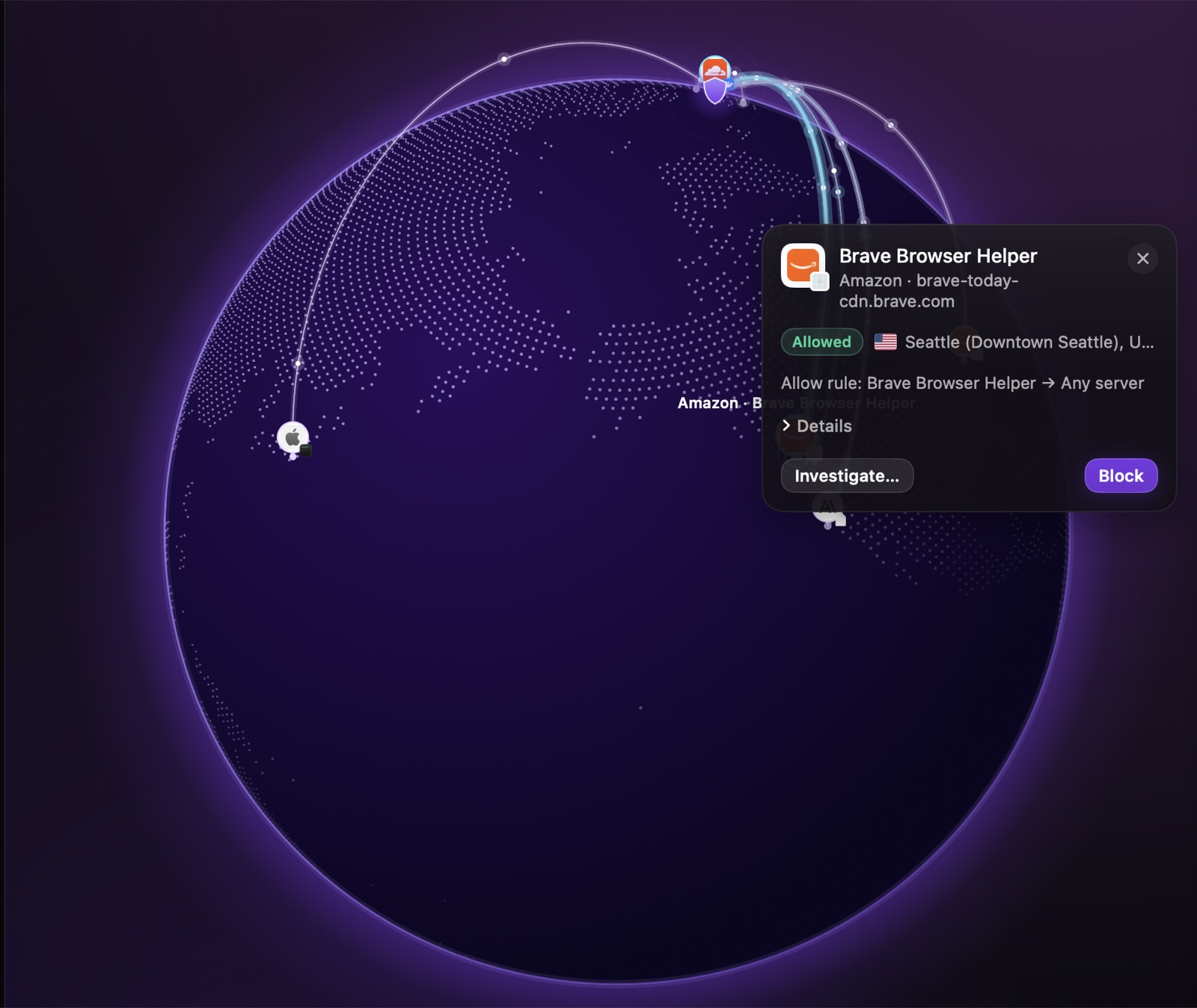
"Todas as conexões que seus apps fazem, ao vivo. As bloqueadas em vermelho." Cada linha é uma conexão real deste Mac com um destino real, desenhada no momento em que acontece.
Lendo o mapa
- Clique em uma linha ou em um destino para ver um cartão com o app, a empresa e o local quando conhecidos, se foi permitida ou bloqueada, e um motivo breve.
- O painel lateral lista todas as conexões, filtrável para um app, e permite ocultar ou mostrar "Tipos de tráfego": Login, Dados do app, Chamadas, Mídia e conteúdo, Rastreamento, e Outro.
- Exportar salva as conexões de um app em um arquivo, para uma inspeção mais detalhada fora do FireAI.
Logos reais das empresas (opcional)
Por padrão, os destinos mostram um monograma colorido e não fazem pedidos extras. Ative Mostrar Logos e o FireAI busca o ícone de cada empresa a partir do site dela e guarda em cache neste Mac — nada é buscado até você ativar isso.
Câmera e microfone
O botão Câmera e microfone no canto superior direito mostra qual app ligou sua câmera ou microfone, e para onde foi o tráfego desse app enquanto estava ativo — coberto na própria página dele.
Leia em seguida
Experimente no seu Mac
Teste todos os recursos grátis por 17 dias, sem cartão.
Garantia de reembolso de 30 dias.