 HisnLabs
功能 · 自 FireAI 0.1.0 起可用
世界地图
直接看到你的数据实际去了哪里,而不是一个还得自己去查的主机名。
在 FireAI 中的位置: 世界地图 (World map)
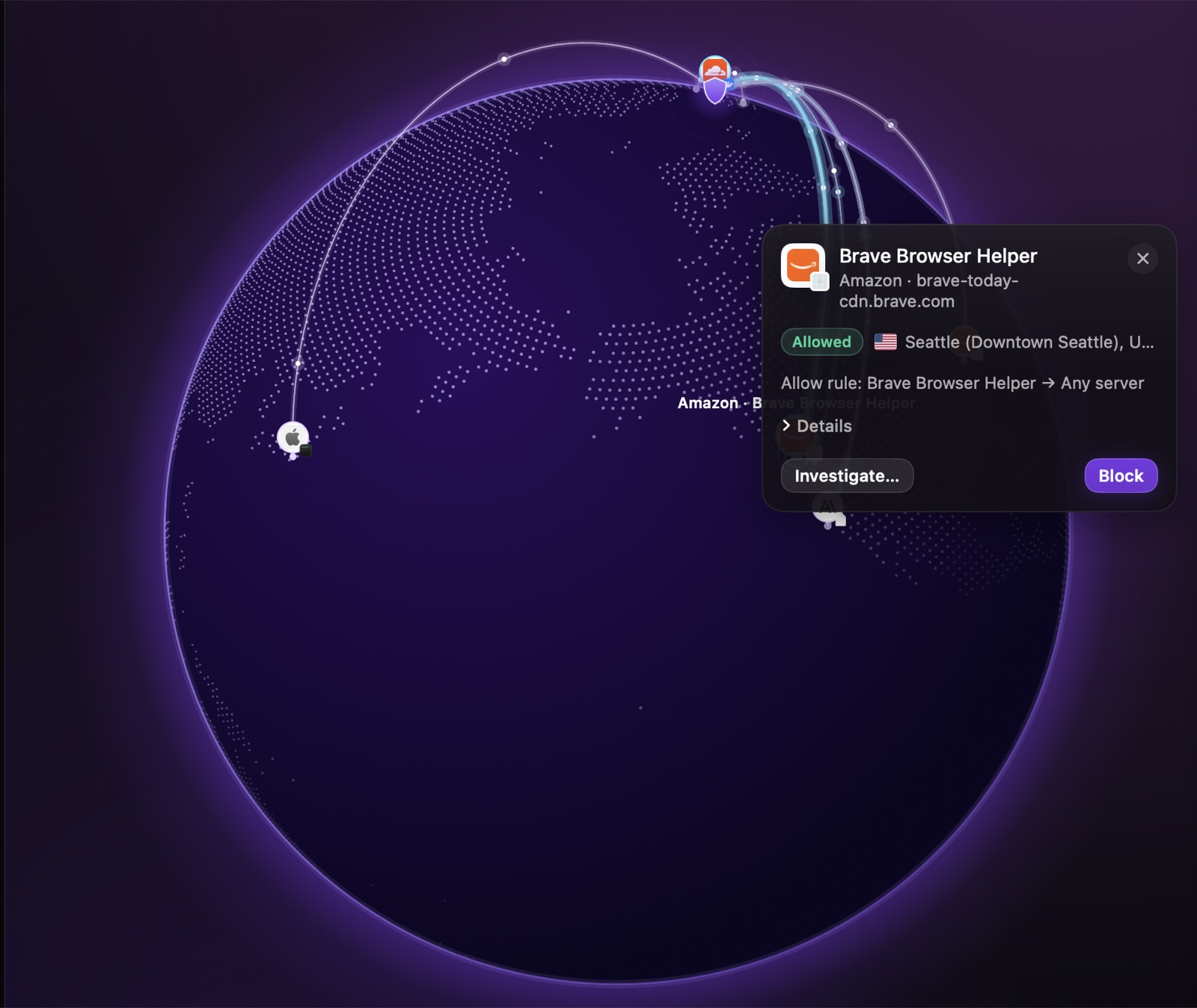
“你的应用发起的每一条连接,实时呈现。被屏蔽的连接以红色显示。”每一条连线都是这台 Mac 到真实目标地址的真实连接,会在发生的瞬间被绘制出来。
解读地图
- 点击一条连线或一个目标地点,即可看到一张卡片,显示应用、(已知时的)公司和地点、是被允许还是被屏蔽,以及简短的原因。
- 侧边面板列出所有连接,可以筛选到单个应用,还能隐藏或显示“流量类型”:登录、应用数据、通话、媒体与内容、跟踪,以及其他。
- “导出”(Export) 可以把某个应用的连接保存为文件,方便在 FireAI 之外做更深入的检查。
真实公司徽标(可选开启)
默认情况下,目标地址显示彩色首字母图标,不会发出任何额外请求。打开“显示徽标”(Show Logos) 后,FireAI 会从各公司自己的网站获取其图标,并缓存在这台 Mac 上 —— 在你开启之前不会获取任何内容。
摄像头与麦克风
右上角的“摄像头与麦克风”(Camera & mic) 按钮会显示是哪个应用打开了摄像头或麦克风,以及该应用活跃期间的流量流向 —— 详见专门页面。
继续阅读
在您的 Mac 上试用
免费试用全部功能 17 天,无需绑定银行卡。
30 天退款保证。