 HisnLabs
教程 · 自 FireAI 0.1.0 起可用
开启威胁列表,并调查被标记的连接
从一个红色标记到一个真正的答案,全部在一个页面内完成,无需离开 FireAI。
在 FireAI 中的位置: 威胁 (Threats)
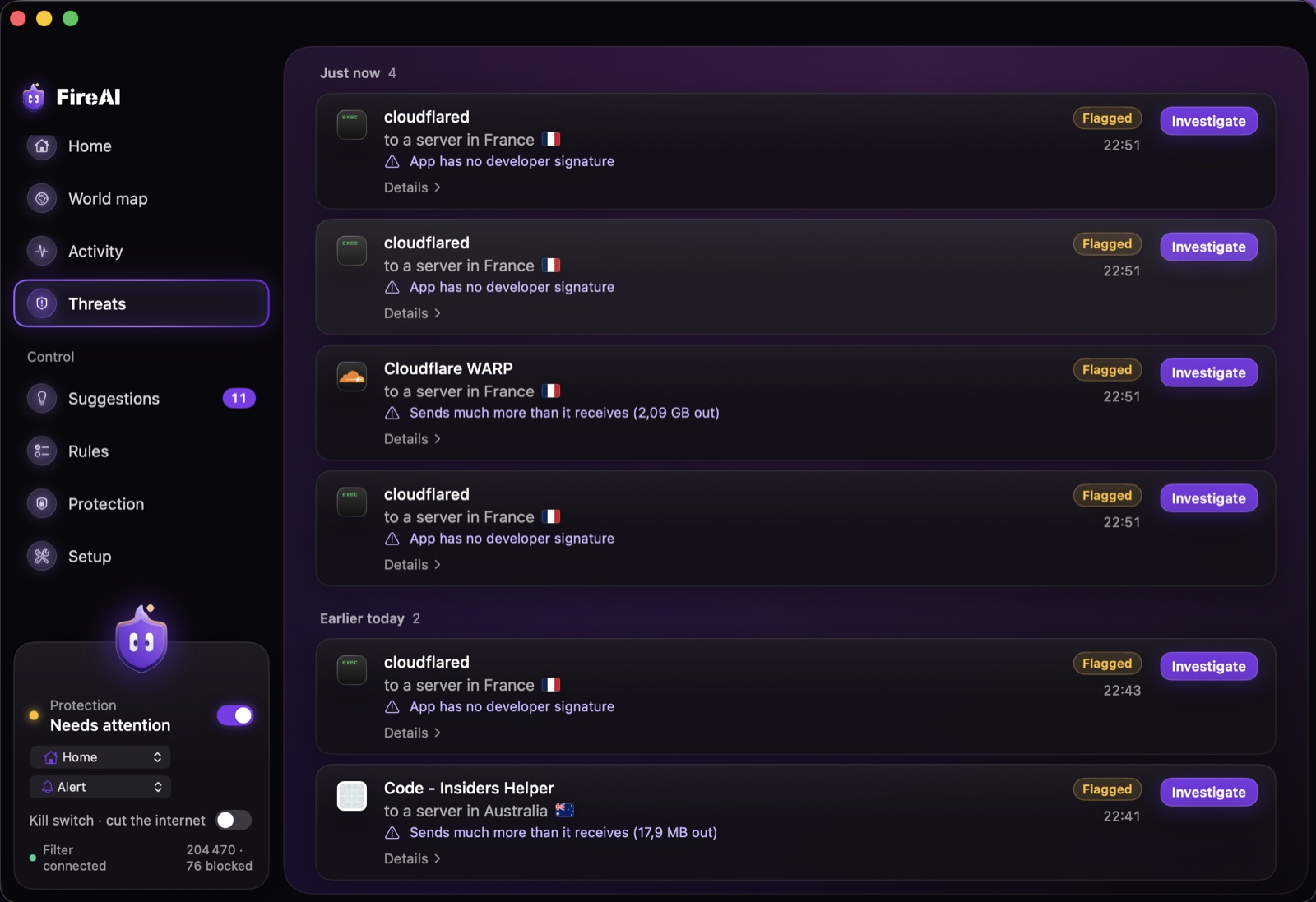
开启列表
- 打开威胁 (Threats),找到“威胁数据来自哪里”。
- 打开“使用公开威胁数据”。FireAI 每天下载一次公开列表;你的流量绝不会发送给它们。
- 也可以选择打开“屏蔽威胁列表确认的内容”,让确认匹配的内容被直接屏蔽,而不仅仅是显示出来。
查看一条被标记的连接
- 威胁页面上的一条记录会显示应用、目标地址,以及一个大白话的原因,例如同时出现在多个数据源中。
- 点击“调查”(Investigate) 查看完整档案:满分 100 的风险评分及每个拉高或拉低它的信号、FireAI 实际观察到的内容(首次出现、最后出现、涉及的应用),以及 —— 仅来自连接未加密的部分,从不解密 HTTPS —— 服务器名称、协议和任何以明文发送的内容。
- 打开“详情”(Details) 查看网络所有者、该地址是否为已知的开放代理或 Tor 出口节点,以及具体检查了哪些威胁列表、每个列表给出了什么结果。
- 如果设备端 AI 已就绪,“总结证据”会根据同样的事实写出三句大白话。FireAI 会明确说明:它可能出错 —— 请核实来源。
做决定
每份档案最后都会给出同样三个选择:为所有应用屏蔽、仅为此应用屏蔽,或者“没问题”。“自行查询”链接会打开浏览器查看外部来源;FireAI 不会向它们发送任何内容。
继续阅读
在您的 Mac 上试用
免费试用全部功能 17 天,无需绑定银行卡。
30 天退款保证。