 HisnLabs
Poradnik · Dostępne od FireAI 0.1.0
Włącz listy zagrożeń i zbadaj oznaczone połączenie
Przejdź od czerwonej flagi do prawdziwej odpowiedzi na jednej stronie, bez opuszczania FireAI.
Gdzie w FireAI: Zagrożenia (Threats)
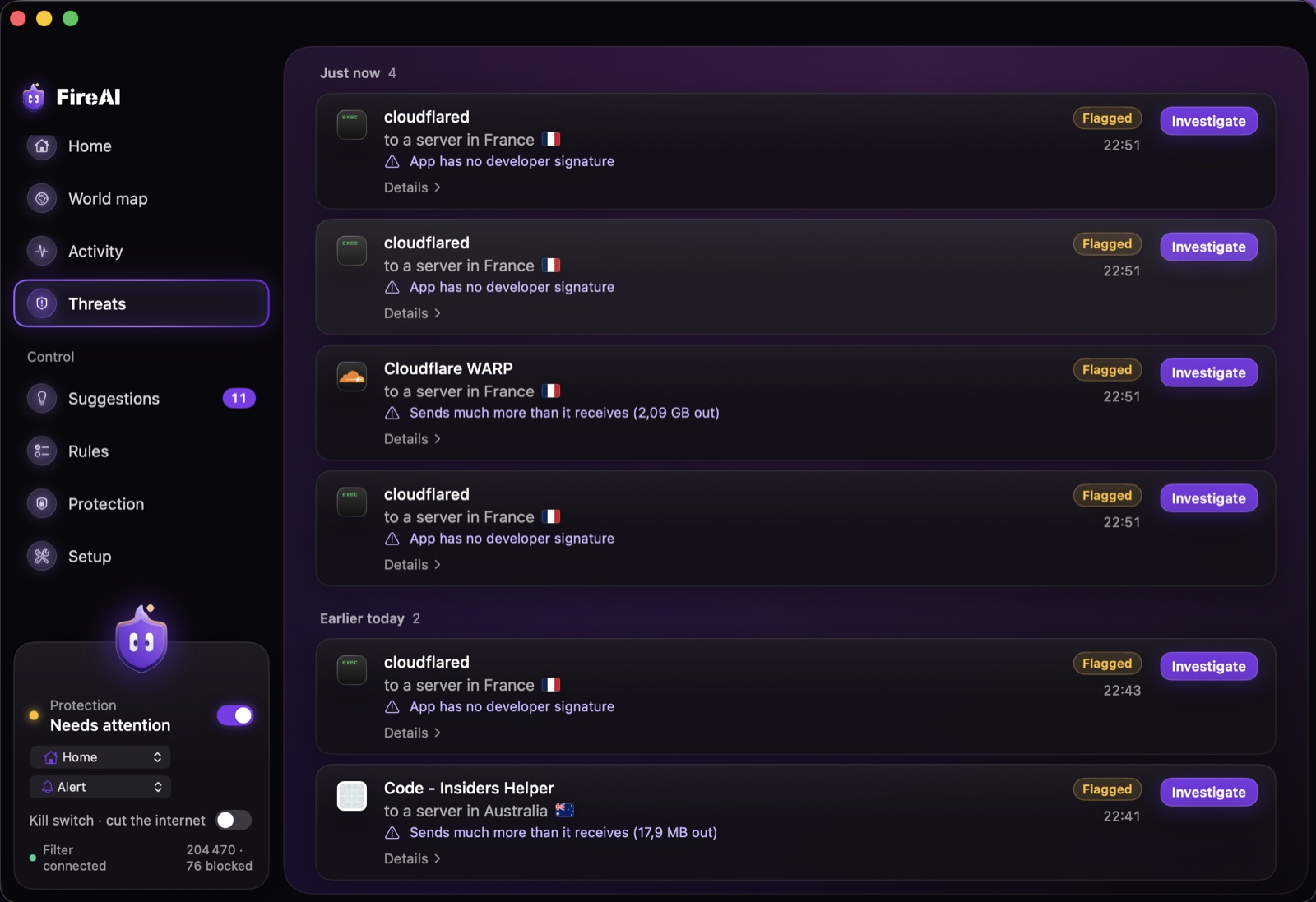
Włącz listy
- Otwórz Zagrożenia i znajdź „Skąd pochodzą dane o zagrożeniach”.
- Włącz Użyj publicznych danych o zagrożeniach. FireAI pobiera publiczne listy raz dziennie; twój ruch nigdy nie jest do nich wysyłany.
- Opcjonalnie włącz Blokuj to, co potwierdza lista zagrożeń, by potwierdzone dopasowanie było od razu blokowane, a nie tylko pokazywane.
Przeczytaj oznaczone połączenie
- Wynik na stronie Zagrożenia pokazuje aplikację, cel i prosty powód, na przykład wymienienie na więcej niż jednym kanale danych.
- Kliknij Zbadaj, by zobaczyć pełny raport: ocenę ryzyka w skali do 100 z poszczególnymi sygnałami, które ją podniosły lub obniżyły, co FireAI faktycznie zaobserwował (pierwsze i ostatnie zaobserwowanie, zaangażowane aplikacje) oraz — wyłącznie z niezaszyfrowanych części połączenia, nigdy z odszyfrowanego HTTPS — nazwę serwera, protokół i wszystko wysłane jawnie.
- Otwórz Szczegóły, by zobaczyć właściciela sieci, czy adres to znane otwarte proxy albo węzeł wyjściowy Tor, oraz dokładnie które listy zagrożeń zostały sprawdzone i co każda z nich powiedziała.
- Jeśli AI działające na urządzeniu jest gotowe, Podsumuj dowody pisze trzy proste zdania na podstawie tych samych faktów. FireAI mówi to wprost: może się mylić — sprawdź źródła.
Zdecyduj
Każdy raport kończy się tymi samymi trzema wyborami: Zablokuj dla każdej aplikacji, Zablokuj tylko dla tej aplikacji albo Wszystko w porządku. „Sprawdź sam” otwiera przeglądarkę z zewnętrznymi źródłami; FireAI nic do nich nie wysyła.
Czytaj dalej
Wypróbuj na swoim Macu
Wypróbuj wszystkie funkcje za darmo przez 17 dni, bez karty.
30-dniowa gwarancja zwrotu pieniędzy.