 HisnLabs
Poradnik · Dostępne od FireAI 0.1.2
Zobacz, która aplikacja włącza twoją kamerę lub mikrofon i dokąd trafia jej ruch
Wiedz, która aplikacja może cię widzieć lub słyszeć, a nie tylko że ktoś może.
Gdzie w FireAI: Mapa świata › Kamera i mikrofon (Camera & mic)
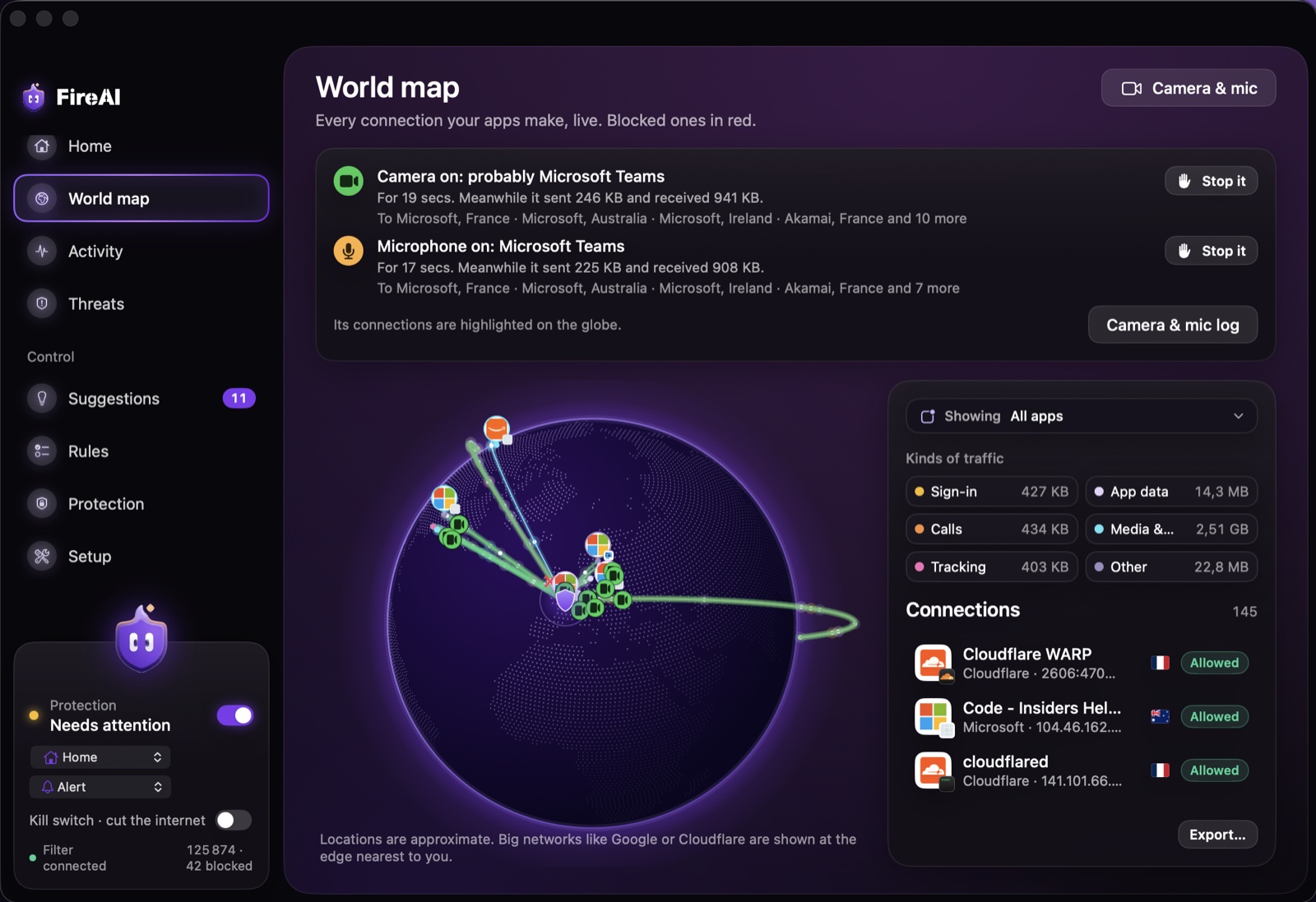
Obserwuj na żywo
- Otwórz FireAI i przejdź do Mapy świata.
- Gdy aplikacja włącza kamerę lub mikrofon, pod tytułem pojawia się pasek, na przykład „Mikrofon włączony: Microsoft Teams”, z informacją, jak długo jest włączony i ile ta aplikacja od tamtej pory wysłała i odebrała.
- Połączenia tej aplikacji podświetlają się na globusie: na zielono, gdy kamera jest włączona, na pomarańczowo dla mikrofonu, z małym znaczkiem kamery lub mikrofonu przy każdym celu. Kliknij linię, by zobaczyć firmę i kraj.
Sprawdź wcześniejsze sesje
- Kliknij Kamera i mikrofon w prawym górnym rogu Mapy świata.
- Każda sesja pokazuje aplikację, kiedy się zaczęła, jak długo trwała, co w tym czasie wysłała i odebrała oraz jej główne cele wraz z firmą i krajem.
- Dziennik jest przechowywany wyłącznie na tym Macu (ostatnie 200 sesji). Wyczyść dziennik go usuwa.
Zatrzymaj ją
Każda sesja ma menu Zatrzymaj. Każdy wybór najpierw prosi o potwierdzenie:
- Usuń dostęp do kamery (albo do mikrofonu): macOS zapomina, że zezwoliłeś tej aplikacji, więc następnym razem musi zapytać ponownie; odpowiedz Nie zezwalaj. Rozmowa już trwająca jest kontynuowana, dopóki aplikacja nie zostanie zamknięta.
- Zamknij aplikację: zamyka ją jak ⌘Q, co natychmiast zatrzymuje kamerę i mikrofon.
- Zablokuj jej internet: dodaje reguły FireAI, by nic, co aplikacja nagra, nie mogło opuścić twojego Maca. Usuń je w dowolnym momencie w Regułach.
- Otwórz Prywatność i bezpieczeństwo: listę w Ustawieniach systemowych, gdzie macOS decyduje, kto może korzystać z kamery i mikrofonu.
Czytaj dalej
Wypróbuj na swoim Macu
Wypróbuj wszystkie funkcje za darmo przez 17 dni, bez karty.
30-dniowa gwarancja zwrotu pieniędzy.