 HisnLabs
Інструкція · Доступно з FireAI 0.1.2
Дізнайтеся, який застосунок вмикає вашу камеру чи мікрофон, і куди йде його трафік
Знайте, який застосунок може бачити чи чути вас, а не лише те, що хтось може.
Де у FireAI: Карта світу (World map) › Камера та мікрофон
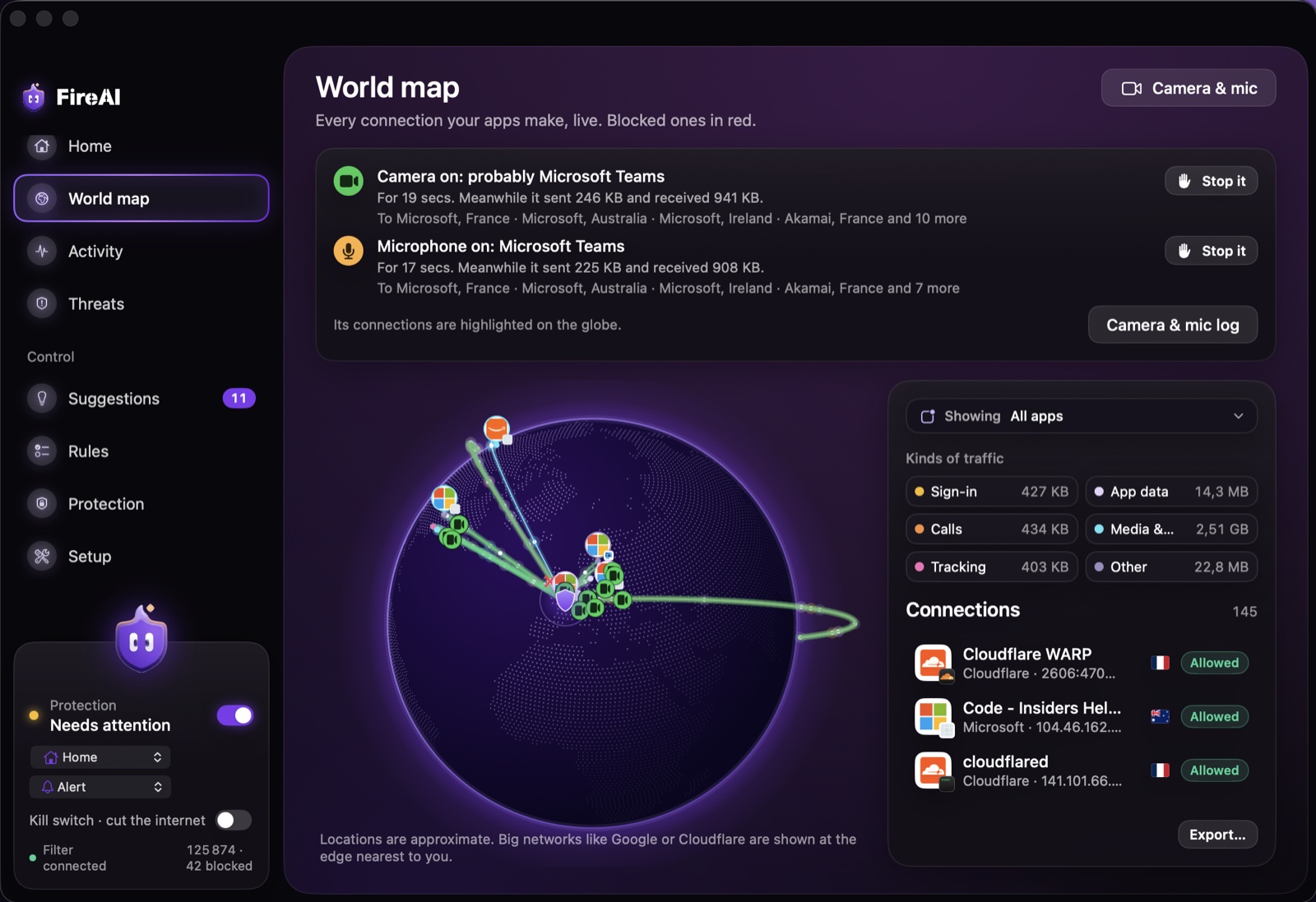
Спостерігайте наживо
- Відкрийте FireAI і перейдіть до Карти світу.
- Коли застосунок вмикає камеру чи мікрофон, під заголовком з’являється смуга, наприклад «Мікрофон увімкнено: Microsoft Teams», з тим, як довго це триває і скільки цей застосунок відтоді надіслав і отримав.
- З’єднання цього застосунку загоряються на глобусі: зеленим, поки увімкнена камера, помаранчевим — для мікрофона, з невеликим значком камери чи мікрофона на кожному місці призначення. Клацніть лінію, щоб побачити компанію та країну.
Перегляньте попередні сесії
- Натисніть «Камера та мікрофон» вгорі праворуч на Карті світу.
- Кожна сесія показує застосунок, коли вона почалася, скільки тривала, що надіслано й отримано за цей час, і головні місця призначення з компанією та країною.
- Журнал зберігається лише на цьому Mac (останні 200 сесій). Кнопка «Очистити журнал» його прибирає.
Зупиніть це
Кожна сесія має меню «Зупинити». Кожен варіант спершу просить підтвердження:
- Прибрати доступ до камери (або доступ до мікрофона): macOS забуває, що ви дозволили цьому застосунку, тож наступного разу йому доведеться запитати знову; відповідайте «Не дозволяти». Дзвінок, що вже триває, продовжується, поки застосунок не завершить роботу.
- Завершити роботу застосунку: закриває його, як ⌘Q, що негайно зупиняє камеру й мікрофон.
- Заблокувати його інтернет: додає правила FireAI, щоб ніщо, записане застосунком, не могло покинути ваш Mac. Прибрати їх можна будь-коли в Правилах.
- Відкрити «Конфіденційність і безпека»: список у Системних налаштуваннях, де macOS вирішує, хто може використовувати камеру й мікрофон.
Читати далі
Спробуйте на своєму Mac
Усі функції безкоштовно на 17 днів, без банківської картки.
Повернення коштів протягом 30 днів.