 HisnLabs
Rehber · FireAI 0.1.2 sürümünden beri
Hangi uygulamanın kameranızı veya mikrofonunuzu açtığını, ve trafiğinin nereye gittiğini görün
Yalnızca bir şeyin görebildiğini değil, hangi uygulamanın sizi görüp duyabildiğini bilin.
FireAI’da nerede: Dünya haritası (World map) › Kamera ve mikrofon (Camera & mic)
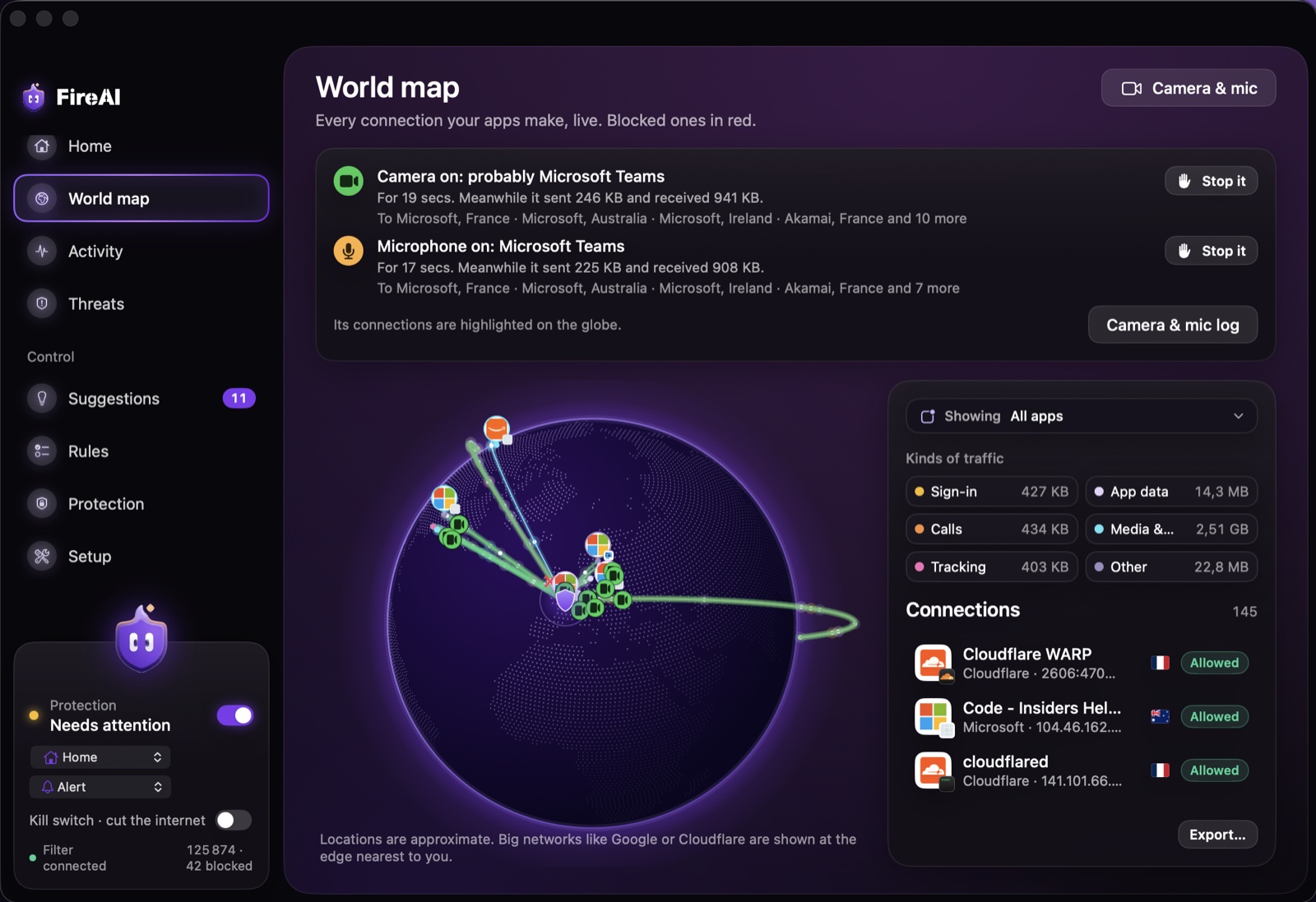
Canlı izleyin
- FireAI’ı açın ve Dünya haritasına (World map) gidin.
- Bir uygulama kamerayı veya mikrofonu açtığında, başlığın altında bir şerit belirir; örneğin “Mikrofon açık: Microsoft Teams”, ne kadar süredir açık olduğu ve o uygulamanın o zamandan beri ne kadar veri gönderip aldığıyla birlikte.
- O uygulamanın bağlantıları küre üzerinde ışık saçar: kamera açıkken yeşil, mikrofon için turuncu, her hedefte küçük bir kamera veya mikrofon rozetiyle. Şirketi ve ülkeyi görmek için bir çizgiye tıklayın.
Önceki oturumlara bakın
- Dünya haritasının sağ üstündeki Kamera ve mikrofon’a (Camera & mic) tıklayın.
- Her oturum uygulamayı, ne zaman başladığını, ne kadar sürdüğünü, bu sırada ne gönderip aldığını, ve şirket ile ülkesiyle birlikte en çok kullandığı hedefleri gösterir.
- Günlük yalnızca bu Mac’te tutulur (son 200 oturum). Günlüğü Temizle (Clear log) onu kaldırır.
Durdurun
Her oturumda bir Durdur (Stop it) menüsü vardır. Her seçenek önce onaylamanızı ister:
- Kamera erişimini kaldır (ya da mikrofon erişimini kaldır): macOS o uygulamaya izin verdiğinizi unutur, bu yüzden bir sonraki sefer yeniden sormak zorunda kalır; İzin Verme’yi yanıtlayın. Zaten devam eden bir görüşme, uygulama kapanana kadar sürer.
- Uygulamadan çık: ⌘Q gibi kapatır, bu da kamerayı ve mikrofonu hemen durdurur.
- İnternetini engelle: uygulamanın kaydettiği hiçbir şeyin Mac’inizden çıkamaması için FireAI kuralları ekler. İstediğiniz an Kurallar’dan (Rules) kaldırabilirsiniz.
- Gizlilik ve Güvenlik’i Aç (Open Privacy & Security): macOS’un kameraya ve mikrofona kimin izin verebileceğine karar verdiği Sistem Ayarları listesi.
Sıradaki
Kendi Mac’inizde deneyin
Tüm özellikleri 17 gün ücretsiz deneyin, kart gerekmez.
30 gün para iade garantisi.