 HisnLabs
教程 · 自 FireAI 0.1.2 起可用
查看是哪个应用打开了摄像头或麦克风,以及它的流量流向哪里
清楚知道到底是哪个应用能看到或听到你,而不只是知道“有什么东西可以”。
在 FireAI 中的位置: 世界地图 (World map) › 摄像头与麦克风 (Camera & mic)
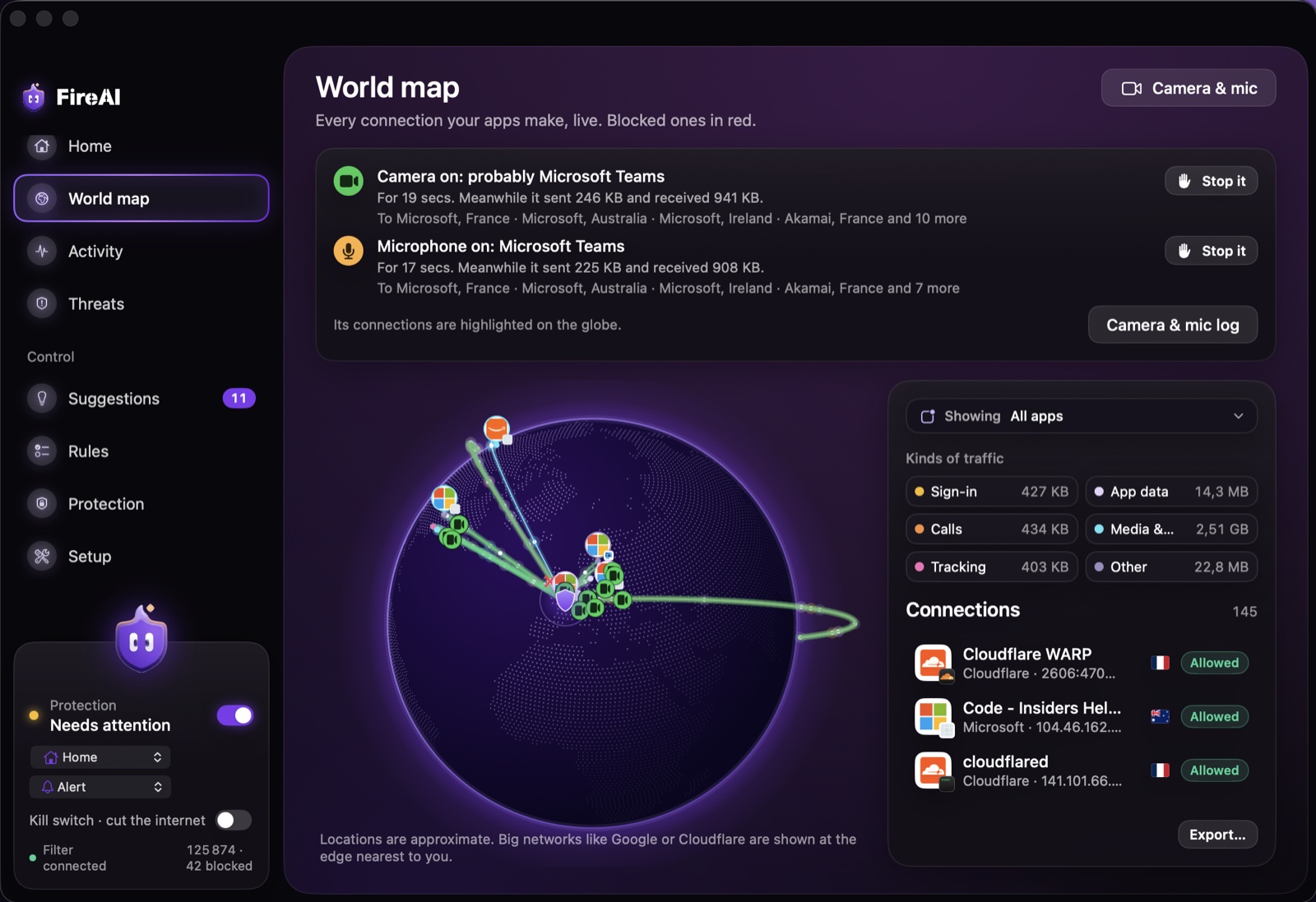
实时查看
- 打开 FireAI,进入世界地图 (World map)。
- 当某个应用打开摄像头或麦克风时,标题下方会出现一条提示,例如“麦克风已开启:Microsoft Teams”,显示已开启的时长,以及该应用期间发送和接收的数据量。
- 该应用的连接会在地球仪上点亮:摄像头开启时显示绿色,麦克风开启时显示橙色,每个目标地址上还会有一个小小的摄像头或麦克风徽章。点击连线可以查看公司和国家。
回顾以往的使用记录
- 点击世界地图右上角的“摄像头与麦克风”(Camera & mic)。
- 每条记录都会显示应用、开始时间、持续时长、期间发送和接收的数据,以及排名靠前的目标地址(含公司和国家)。
- 记录只保存在这台 Mac 上(最近 200 条)。“清除记录”(Clear log) 可以将其删除。
制止它
每条记录都有一个“制止”(Stop it) 菜单,每个选项都会先要求你确认:
- 移除摄像头权限(或麦克风权限):macOS 会忘记你曾允许过该应用,下次它需要重新请求;请回答“不允许”。已经在进行中的通话会持续到应用退出为止。
- 退出该应用:像 ⌘Q 一样将其关闭,立即停止摄像头和麦克风。
- 屏蔽它的网络:添加 FireAI 规则,让该应用录制的任何内容都无法离开这台 Mac。你可以随时在规则 (Rules) 中删除这些规则。
- 打开“隐私与安全性”(Privacy & Security):系统设置中决定谁可以使用摄像头和麦克风的列表。
继续阅读
在您的 Mac 上试用
免费试用全部功能 17 天,无需绑定银行卡。
30 天退款保证。