 HisnLabs
Инструкция · Доступно с FireAI 0.1.2
Узнайте, какое приложение включает вашу камеру или микрофон и куда уходит его трафик
Знайте, какое именно приложение может вас видеть или слышать, а не просто что кто-то может.
Где в FireAI: Карта мира (World map) › Камера и микрофон (Camera & mic)
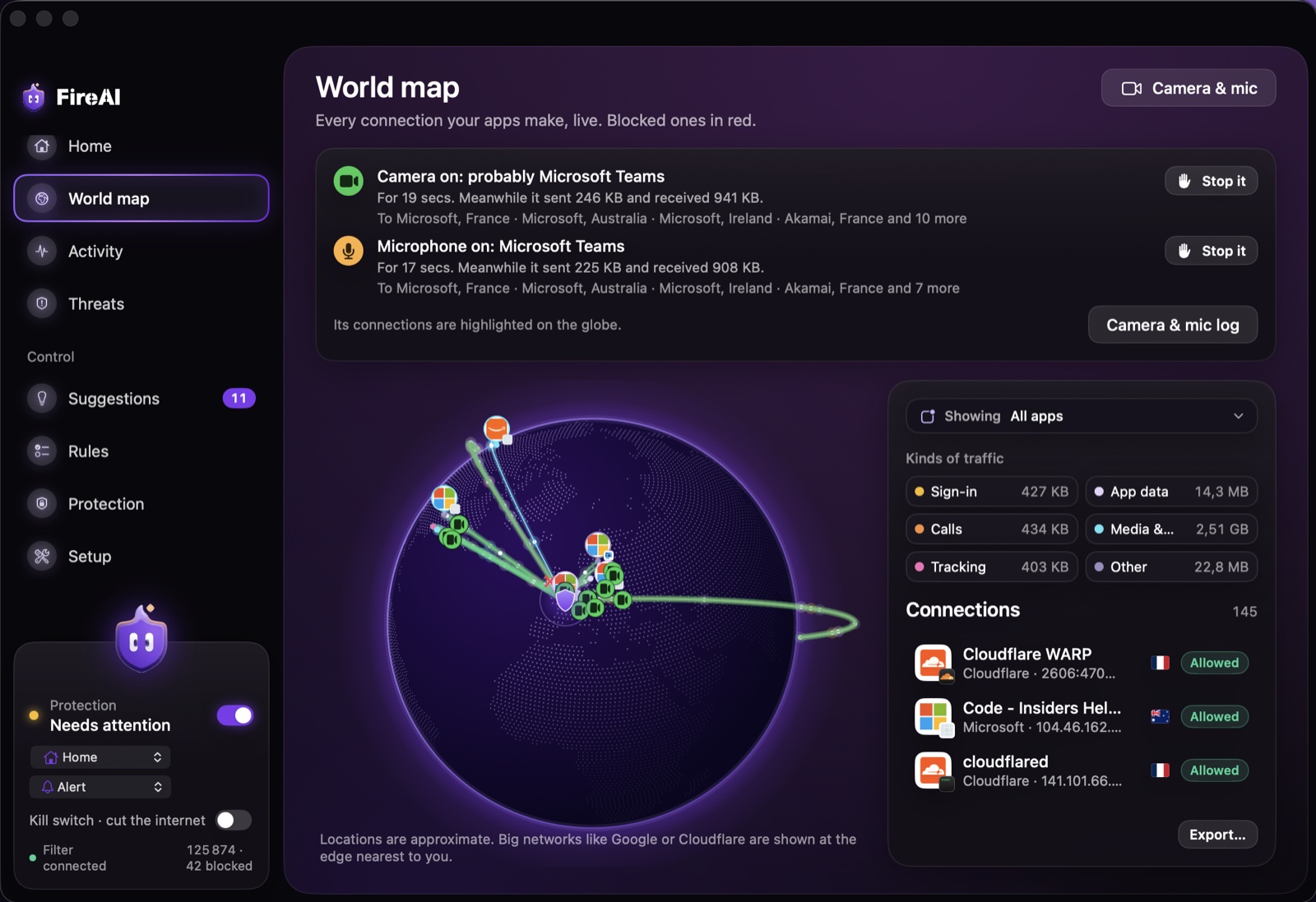
Наблюдайте в реальном времени
- Откройте FireAI и перейдите на Карту мира.
- Когда приложение включает камеру или микрофон, под заголовком появляется полоса, например «Микрофон включён: Microsoft Teams», с указанием, как долго он включён и сколько данных приложение отправило и получило с тех пор.
- Подключения этого приложения загораются на глобусе: зелёным, пока включена камера, оранжевым — для микрофона, с небольшим значком камеры или микрофона у каждого адреса назначения. Нажмите на линию, чтобы увидеть компанию и страну.
Просмотрите более ранние сеансы
- Нажмите «Камера и микрофон» (Camera & mic) в правом верхнем углу Карты мира.
- Каждый сеанс показывает приложение, время начала, продолжительность, объём отправленных и полученных данных за это время, а также основные адреса назначения с компанией и страной.
- Журнал хранится только на этом Mac (последние 200 сеансов). «Очистить журнал» удаляет его.
Остановите это
У каждого сеанса есть меню «Остановить». Каждый вариант сначала запрашивает подтверждение:
- Убрать доступ к камере (или к микрофону): macOS забывает, что вы разрешили это приложению, и в следующий раз спросит снова; ответьте «Не разрешать» (Don’t Allow). Уже начавшийся звонок продолжится, пока приложение не будет закрыто.
- Закрыть приложение: закрывает его так же, как ⌘Q, что немедленно останавливает камеру и микрофон.
- Заблокировать его доступ в интернет: добавляет правила FireAI, чтобы ничего из записанного приложением не могло покинуть ваш Mac. Их можно удалить в любой момент в Правилах.
- Открыть «Конфиденциальность и безопасность» (Privacy & Security): список в Системных настройках, где macOS решает, кому разрешено использовать камеру и микрофон.
Читать дальше
Попробуйте на своём Mac
Все функции бесплатно на 17 дней, без банковской карты.
Возврат денег в течение 30 дней.