 HisnLabs
Инструкция · Доступно с FireAI 0.1.0
Узнайте, куда приложение отправляет данные, на World map
Увидьте, с какой именно компанией и страной незаметно общается одно приложение.
Где в FireAI: World map
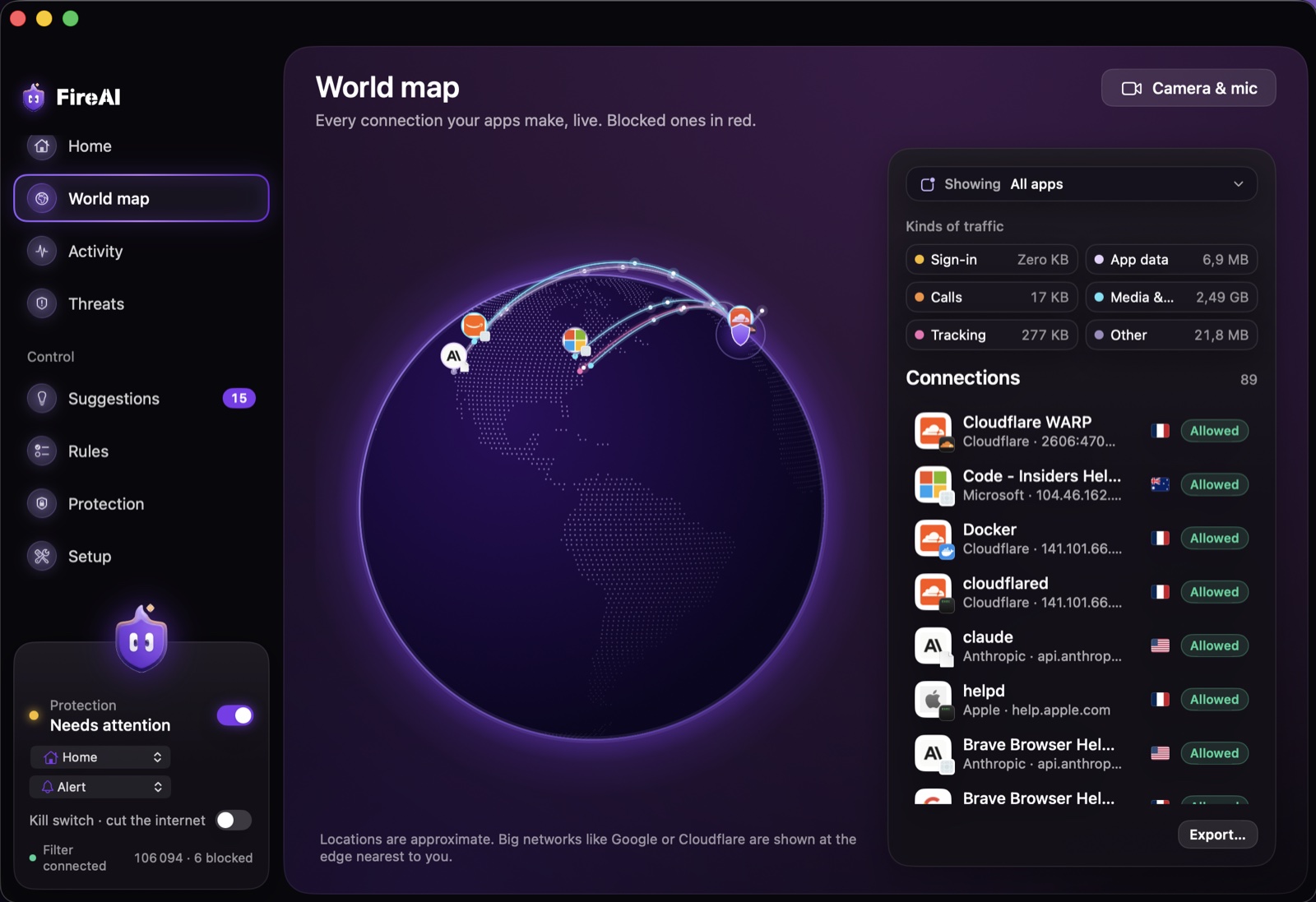
- Откройте World map.
- На боковой панели с помощью меню «Показывать» (Showing) выберите одно приложение вместо «Все приложения» (All apps).
- Теперь на глобусе отображаются только подключения этого приложения. Заблокированное подключение показано красным.
- Нажмите на любую линию или точку назначения, чтобы открыть карточку с компанией, местом, отметкой, было ли подключение разрешено или заблокировано, и причиной.
- Откройте «Подробности» (Details) на этой карточке, чтобы увидеть точный адрес назначения, IP и порт, категорию, отправленные и полученные байты, а также время последнего обнаружения.
С любой из карточек можно сразу же действовать: «Заблокировать» (Block), «Разрешить» (Allow), «Всегда разрешать» (Always allow), «Заблокировать это приложение везде» (Block this app everywhere), либо «Исследовать…» (Investigate…) для более полного досье об этом адресе назначения.
Полную картину за пределами одного приложения см. в разделе World map.
Читать дальше
Попробуйте на своём Mac
Все функции бесплатно на 17 дней, без банковской карты.
Возврат денег в течение 30 дней.