 HisnLabs
Tutorial · Disponibile da FireAI 0.1.0
Attiva le liste di minacce, e indaga su una connessione segnalata
Passa da una segnalazione a una risposta concreta in una sola pagina, senza uscire da FireAI.
Dove in FireAI: Minacce (Threats)
Attiva le liste
- Apri Minacce (Threats) e trova “Da dove vengono i dati sulle minacce”.
- Attiva Usa dati pubblici sulle minacce. FireAI scarica le liste pubbliche una volta al giorno; il tuo traffico non viene mai inviato a loro.
- Facoltativamente attiva Blocca ciò che una lista di minacce conferma così una corrispondenza confermata viene bloccata subito, non solo mostrata.
Leggi una connessione segnalata
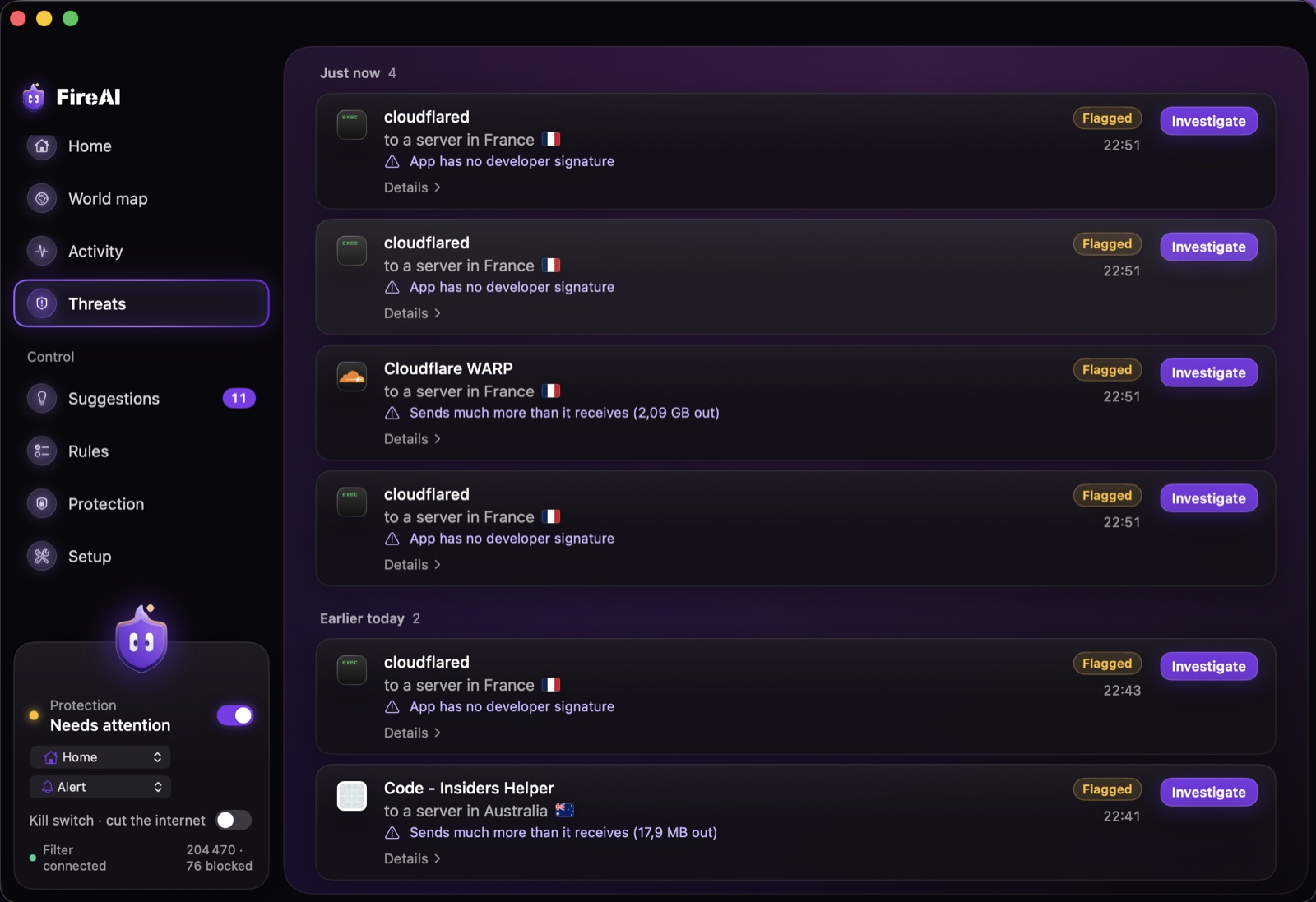
- Una segnalazione sulla pagina Minacce mostra l’app, la destinazione, e un motivo chiaro come l’essere elencata da più di un feed.
- Fai clic su Indaga per il dossier completo: un punteggio di rischio su 100 con i singoli segnali che l’hanno alzato o abbassato, cosa ha effettivamente visto FireAI (prima volta vista, ultima volta vista, app coinvolte), e — solo dalle parti non cifrate della connessione, mai da HTTPS decifrato — il nome del server, il protocollo e tutto ciò che è stato inviato in chiaro.
- Apri Dettagli per il proprietario della rete, se l’indirizzo è un proxy aperto noto o un nodo di uscita Tor, ed esattamente quali liste di minacce sono state controllate e cosa ha detto ciascuna.
- Se l’IA sul dispositivo è pronta, Riassumi le prove scrive tre frasi semplici a partire da quegli stessi fatti. FireAI lo dice chiaramente: può sbagliare — verifica le fonti.
Decidi
Ogni dossier finisce con le stesse tre scelte: Blocca per ogni app, Blocca solo per questa app, oppure Va bene così. “Verificalo tu stesso” apre il browser su fonti esterne; FireAI non invia loro nulla.
Da leggere dopo
Provalo sul tuo Mac
Prova tutte le funzioni gratis per 17 giorni, senza carta.
Soddisfatti o rimborsati entro 30 giorni.