 HisnLabs
Funzione · Disponibile da FireAI 0.1.0
La Mappa del mondo
Vedi dove vanno davvero i tuoi dati, non solo un nome host che dovresti cercare da solo.
Dove in FireAI: Mappa del mondo (World map)
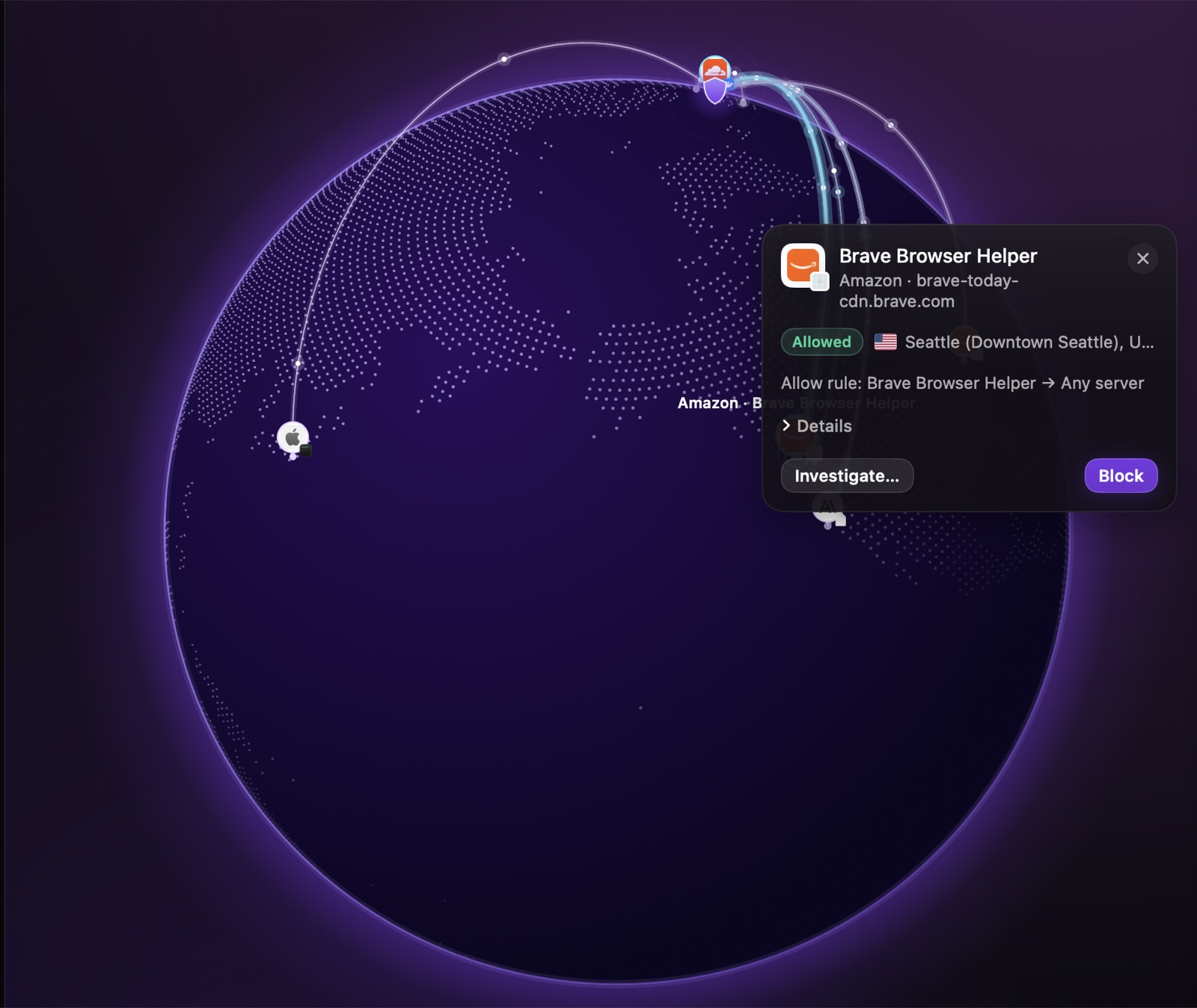
“Ogni connessione fatta dalle tue app, in diretta. Quelle bloccate in rosso.” Ogni linea è una connessione reale da questo Mac verso una destinazione reale, disegnata nel momento in cui avviene.
Leggere la mappa
- Fai clic su una linea o una destinazione per una scheda con l’app, l’azienda e il luogo quando noti, se è stata consentita o bloccata, e un breve motivo.
- Il pannello laterale elenca ogni connessione, filtrabile per una sola app, e ti permette di nascondere o mostrare i “Tipi di traffico”: Accesso, Dati dell’app, Chiamate, Media e contenuti, Tracciamento, e Altro.
- Esporta salva le connessioni di un’app in un file, per un’ispezione più approfondita fuori da FireAI.
Loghi reali delle aziende (facoltativo)
Per impostazione predefinita, le destinazioni mostrano un monogramma colorato e non fanno richieste aggiuntive. Attiva Mostra loghi e FireAI recupera l’icona propria di ciascuna azienda dal suo sito e la mette in cache su questo Mac — nulla viene recuperato finché non lo attivi.
Fotocamera e microfono
Il pulsante Fotocamera e microfono in alto a destra mostra quale app ha acceso la tua fotocamera o il microfono, e dove è andato il traffico di quell’app mentre era attiva — trattato nella sua pagina dedicata.
Da leggere dopo
Provalo sul tuo Mac
Prova tutte le funzioni gratis per 17 giorni, senza carta.
Soddisfatti o rimborsati entro 30 giorni.