 HisnLabs
Funktion · Verfügbar seit FireAI 0.1.0
Die Weltkarte
Sehen Sie, wohin Ihre Daten tatsächlich gehen, statt nur einen Hostnamen, den Sie selbst nachschlagen müssten.
Wo in FireAI: Weltkarte (World map)
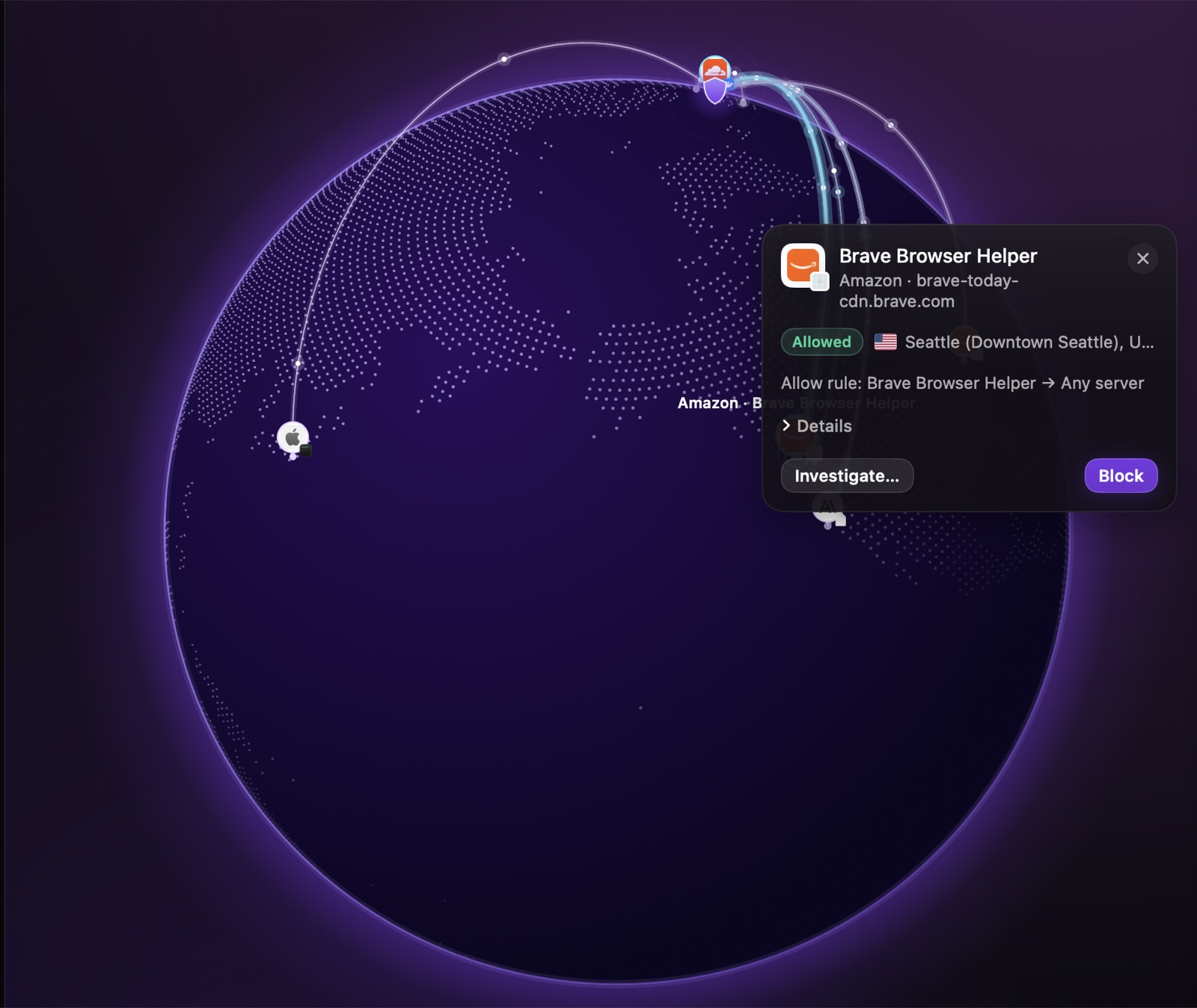
„Jede Verbindung Ihrer Apps, live. Blockierte in Rot.“ Jede Linie ist eine echte Verbindung von diesem Mac zu einem echten Ziel, gezeichnet in dem Moment, in dem sie geschieht.
Die Karte lesen
- Klicken Sie auf eine Linie oder ein Ziel für eine Karte mit der App, dem Unternehmen und Ort, falls bekannt, ob die Verbindung erlaubt oder blockiert wurde, und einem kurzen Grund.
- Das Seitenpanel listet jede Verbindung auf, filterbar auf eine App, und lässt Sie „Arten von Datenverkehr“ ein- oder ausblenden: Anmeldung, App-Daten, Anrufe, Medien & Inhalte, Tracking und Sonstiges.
- Exportieren speichert die Verbindungen einer App in eine Datei, zur genaueren Betrachtung außerhalb von FireAI.
Echte Unternehmenslogos (optional)
Standardmäßig zeigen Ziele ein farbiges Monogramm und lösen keine zusätzlichen Anfragen aus. Aktivieren Sie Logos anzeigen, und FireAI ruft das eigene Symbol jedes Unternehmens von dessen Website ab und speichert es auf diesem Mac zwischen — nichts wird abgerufen, bevor Sie dies aktivieren.
Kamera & Mikrofon
Die Schaltfläche Kamera & Mikrofon oben rechts zeigt, welche App Ihre Kamera oder Ihr Mikrofon eingeschaltet hat, und wohin der Datenverkehr dieser App ging, während sie aktiv war — behandelt auf ihrer eigenen Seite.
Weiterlesen
- Requests by country and upload spikes: spot possible data exfiltration
- Herausfinden, wohin eine App Daten sendet, auf der Weltkarte
- Sehen, welche App Ihre Kamera oder Ihr Mikrofon einschaltet, und wohin ihr Datenverkehr geht
- Regeln: App, Website, Domain, IP oder ein Bereich, für immer oder bis zum Neustart
Probieren Sie es auf Ihrem Mac aus
Teste alle Funktionen 17 Tage kostenlos, ohne Karte.
Download für Mac Preise ansehen
30 Tage Geld-zurück-Garantie.