 HisnLabs
Anleitung · Verfügbar seit FireAI 0.1.0
FireAI Pilot sicher verwenden: was es entscheidet, und wie Sie es korrigieren
Schalten Sie FireAI Pilot mit einem klaren Blick darauf ein, was er tut, und korrigieren Sie alles, was er falsch macht.
Wo in FireAI: Schutz (Protection), und Vorschläge (Suggestions)
Einschalten
- Öffnen Sie Schutz und wählen Sie unter „Wenn eine App sich mit etwas Neuem verbindet“ FireAI Pilot.
- Sie können es auch Frag FireAI sagen: „FireAI Pilot verwenden“.
Prüfen, was er tut
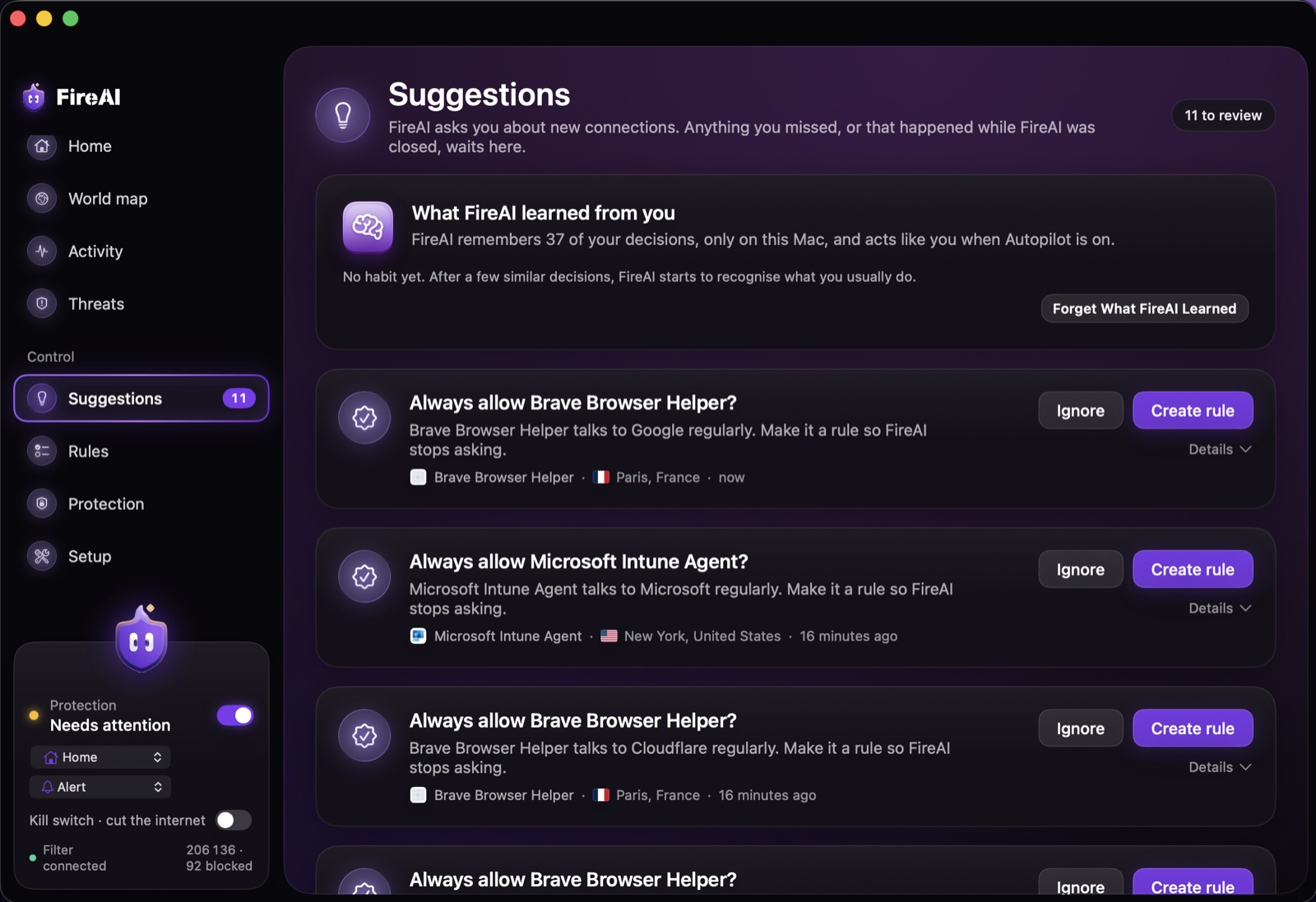
- Öffnen Sie regelmäßig Vorschläge, besonders in den ersten Tagen nach dem Einschalten.
- Jede Zeile zeigt die App, das Ziel, ob es blockiert oder erlaubt wurde, wie sicher sich FireAI war, und warum.
- Wirkt eine Entscheidung falsch, klicken Sie auf Rückgängig — dies entfernt die von FireAI Pilot erstellte Regel und bringt ihm für das nächste Mal das Gegenteil bei.
Bei Bedarf neu beginnen
Hat FireAI Pilot Gewohnheiten gelernt, die Sie nicht wollen, löscht „Was FireAI gelernt hat, vergessen“ in Vorschläge alles, was er aus Ihren Korrekturen und Gewohnheiten gelernt hat, und bittet Sie zuerst um Bestätigung. Siehe FireAI Pilot dazu, was er allein entscheiden kann und was nicht.
Weiterlesen
Probieren Sie es auf Ihrem Mac aus
Teste alle Funktionen 17 Tage kostenlos, ohne Karte.
Download für Mac Preise ansehen
30 Tage Geld-zurück-Garantie.