 HisnLabs
Tutoriel · Disponible depuis FireAI 0.1.0
Utilisez FireAI Pilot en toute sécurité : ce qu’il décide, et comment le corriger
Activez FireAI Pilot avec une vue claire de ce qu’il fait, et corrigez ce qu’il fait mal.
Où dans FireAI : Protection, et Suggestions
L’activer
- Ouvrez Protection et, sous « Quand une appli se connecte quelque part de nouveau », choisissez FireAI Pilot.
- Vous pouvez aussi le dire à Ask FireAI : « utiliser le mode FireAI Pilot ».
Vérifier ce qu’il fait
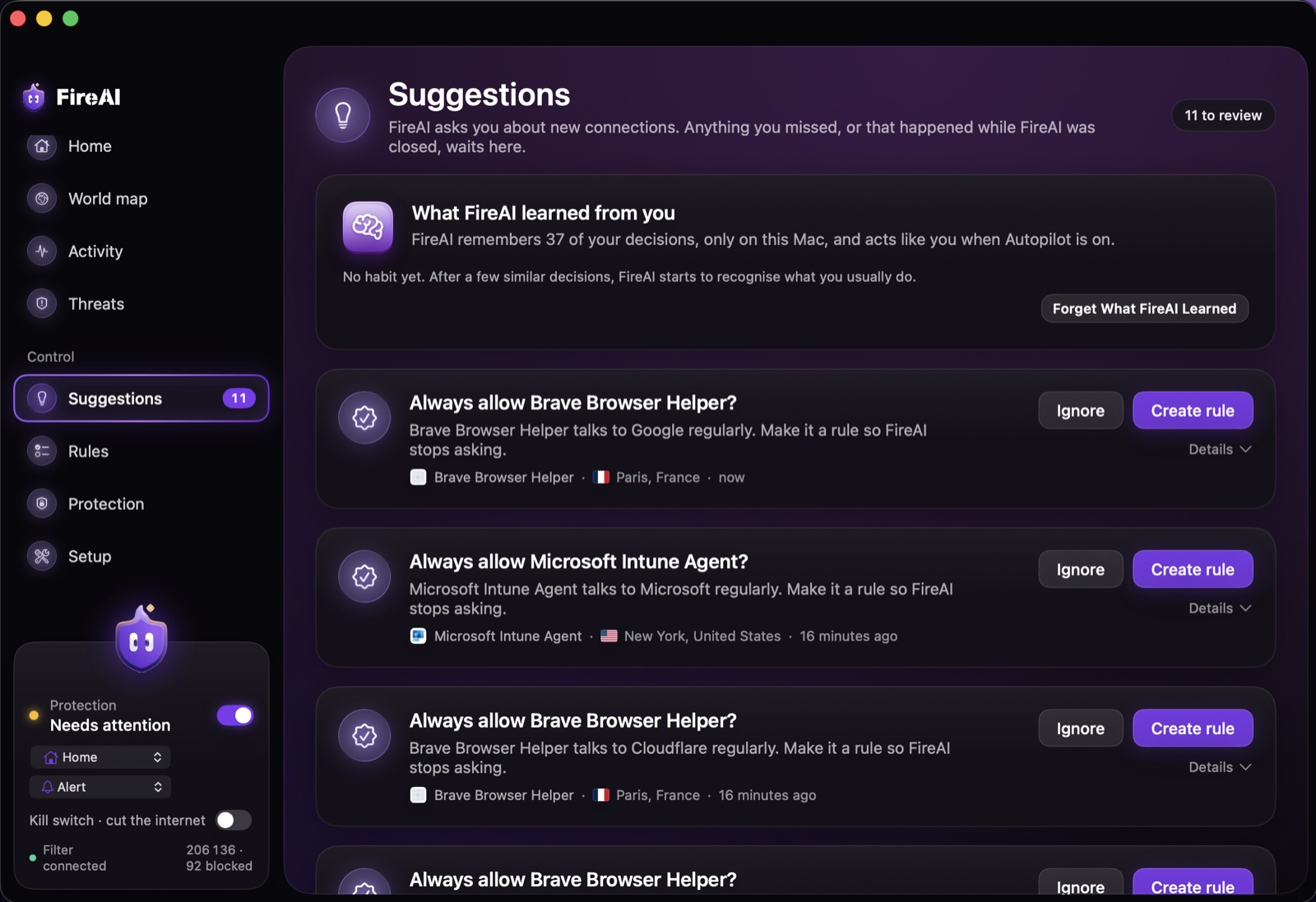
- Ouvrez Suggestions régulièrement, surtout dans les premiers jours après l’avoir activé.
- Chaque ligne affiche l’appli, la destination, si elle a été bloquée ou autorisée, à quel point FireAI en était sûr, et pourquoi.
- Si une décision vous semble erronée, cliquez sur Annuler — cela supprime la règle créée par FireAI Pilot et lui apprend l’inverse pour la prochaine fois.
Recommencer si besoin
Si FireAI Pilot a appris des habitudes que vous ne voulez pas, « Oublier ce que FireAI a appris » dans Suggestions efface ce qu’il a appris de vos corrections et de vos habitudes, en vous demandant d’abord de confirmer. Voir FireAI Pilot pour ce qu’il peut et ne peut pas décider seul.
À lire ensuite
Essayez-le sur votre Mac
Essayez toutes les fonctionnalités gratuitement pendant 17 jours, sans carte bancaire.
Télécharger pour Mac Voir les tarifs
Satisfait ou remboursé pendant 30 jours.