 HisnLabs
Tutoriel · Disponible depuis FireAI 0.1.2
Rechercher les mises à jour depuis le menu FireAI
Sachez en une seconde si vous êtes à jour.
Où dans FireAI : FireAI › Rechercher les mises à jour… (Check for Updates…)
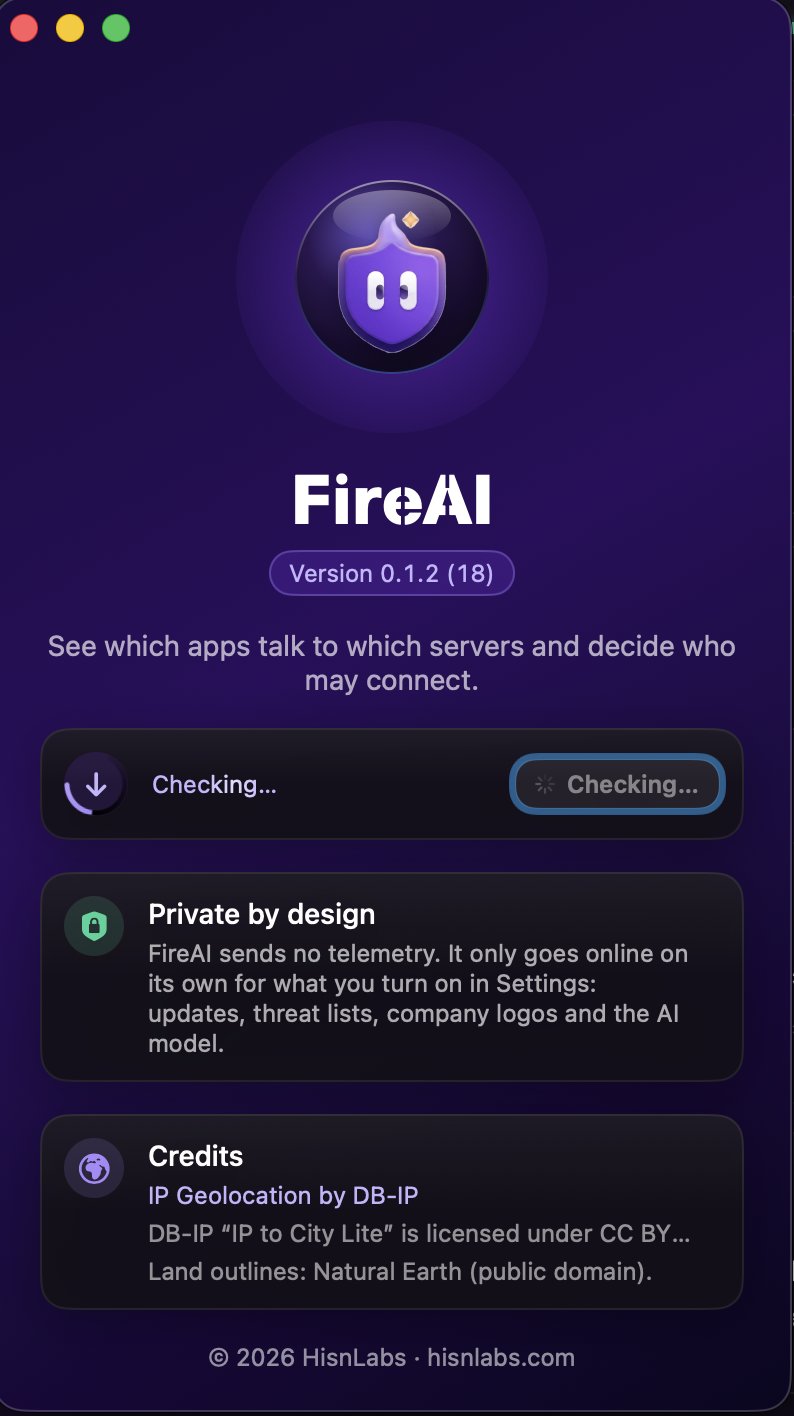
- Dans la barre de menus, choisissez FireAI › Rechercher les mises à jour… (Check for Updates…).
- La fenêtre À propos s’ouvre et la recherche démarre : un anneau tourne autour de l’icône de mise à jour pendant que FireAI demande la dernière version.
- Une coche verte signifie que vous avez la dernière version. Si une nouvelle version est sortie, son nom apparaît avec Télécharger et Ouvrir.
Bon à savoir
À lire ensuite
Essayez-le sur votre Mac
Essayez toutes les fonctionnalités gratuitement pendant 17 jours, sans carte bancaire.
Télécharger pour Mac Voir les tarifs
Satisfait ou remboursé pendant 30 jours.