 HisnLabs
Anleitung · Verfügbar seit FireAI 0.1.2
Nach Updates aus dem FireAI-Menü suchen
Wissen Sie in einer Sekunde, ob Sie auf dem neuesten Stand sind.
Wo in FireAI: FireAI › Nach Updates suchen… (Check for Updates…)
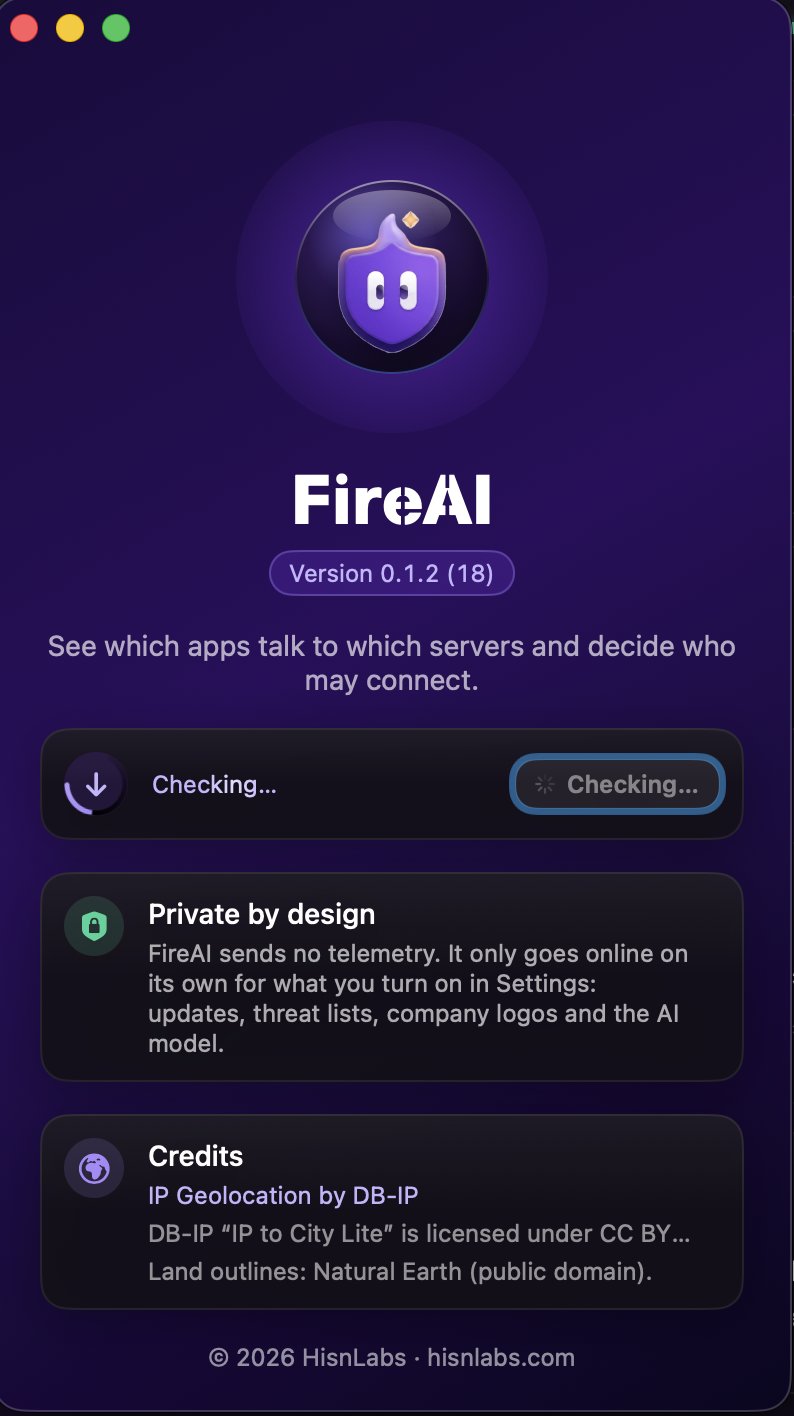
- Wählen Sie in der Menüleiste FireAI › Nach Updates suchen… (Check for Updates…)
- Das Info-Fenster öffnet sich und die Prüfung beginnt: Ein Ring dreht sich um das Update-Symbol, während FireAI nach der neuesten Version fragt.
- Ein grünes Häkchen bedeutet, dass Sie die neueste Version haben. Ist eine neue verfügbar, erscheint ihr Name mit Herunterladen und Öffnen.
Gut zu wissen
Weiterlesen
Probieren Sie es auf Ihrem Mac aus
Teste alle Funktionen 17 Tage kostenlos, ohne Karte.
Download für Mac Preise ansehen
30 Tage Geld-zurück-Garantie.