 HisnLabs
Tutorial · Disponível desde o FireAI 0.1.0
Ative as listas de ameaças, e investigue uma ligação sinalizada
Passe de uma bandeira vermelha a uma resposta real numa única página, sem sair do FireAI.
Onde no FireAI: Ameaças (Threats)
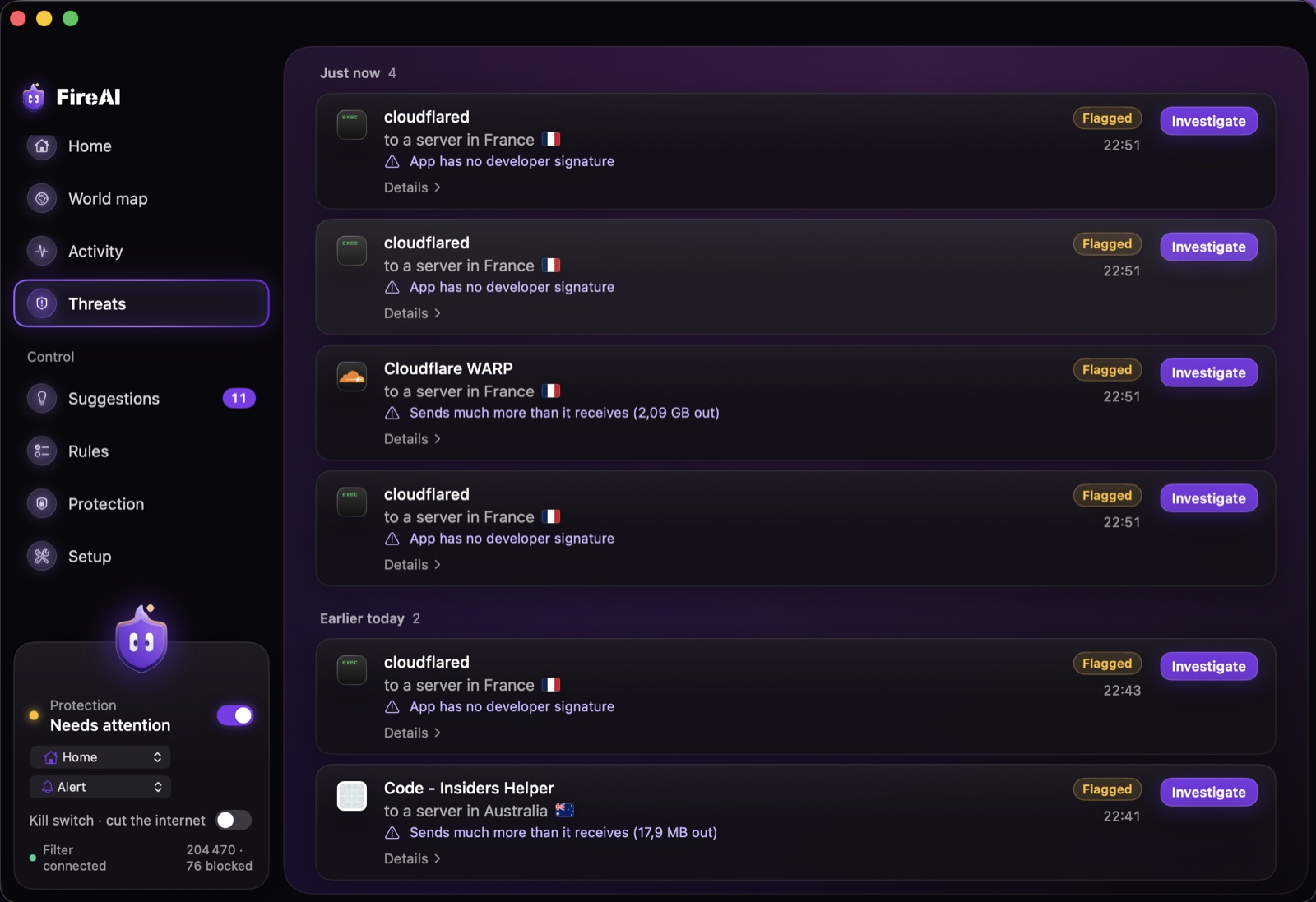
Ativar as listas
- Abra Ameaças e encontre "De onde vêm os dados de ameaças".
- Ative Usar dados públicos de ameaças. O FireAI transfere as listas públicas uma vez por dia; o seu tráfego nunca lhes é enviado.
- Opcionalmente, ative Bloquear o que uma lista de ameaças confirma para que uma correspondência confirmada seja bloqueada de imediato, não apenas mostrada.
Ler uma ligação sinalizada
- Um resultado na página Ameaças mostra a app, o destino, e um motivo simples, como estar listado por mais do que uma fonte.
- Clique em Investigar para o dossiê completo: uma pontuação de risco em 100 com os sinais individuais que a fizeram subir ou descer, o que o FireAI viu de facto (primeira vez visto, última vez visto, apps envolvidas), e — apenas a partir das partes não cifradas da ligação, nunca de HTTPS decifrado — o nome do servidor, o protocolo e tudo o que foi enviado em claro.
- Abra Detalhes para o proprietário da rede, se o endereço é um proxy aberto ou uma saída Tor conhecida, e exatamente que listas de ameaças foram verificadas e o que cada uma disse.
- Se a IA no dispositivo estiver pronta, Resumir as evidências escreve três frases simples a partir desses mesmos factos. O FireAI diz claramente: pode estar errado — verifique as fontes.
Decidir
Todo o dossiê termina com as mesmas três opções: Bloquear para todas as apps, Bloquear apenas para esta app, ou Está bem. As ligações "Procurar você mesmo" abrem o seu navegador para fontes externas; o FireAI não lhes envia nada.
Ler a seguir
Experimente no seu Mac
Experimente todas as funcionalidades grátis durante 17 dias, sem cartão.
Transferir para Mac Ver preços
Garantia de reembolso de 30 dias.