 HisnLabs
Tutorial · Disponible desde FireAI 0.1.0
Activa las listas de amenazas, e investiga una conexión marcada
Pasa de una alarma roja a una respuesta real en una sola página, sin salir de FireAI.
Dónde en FireAI: Amenazas (Threats)
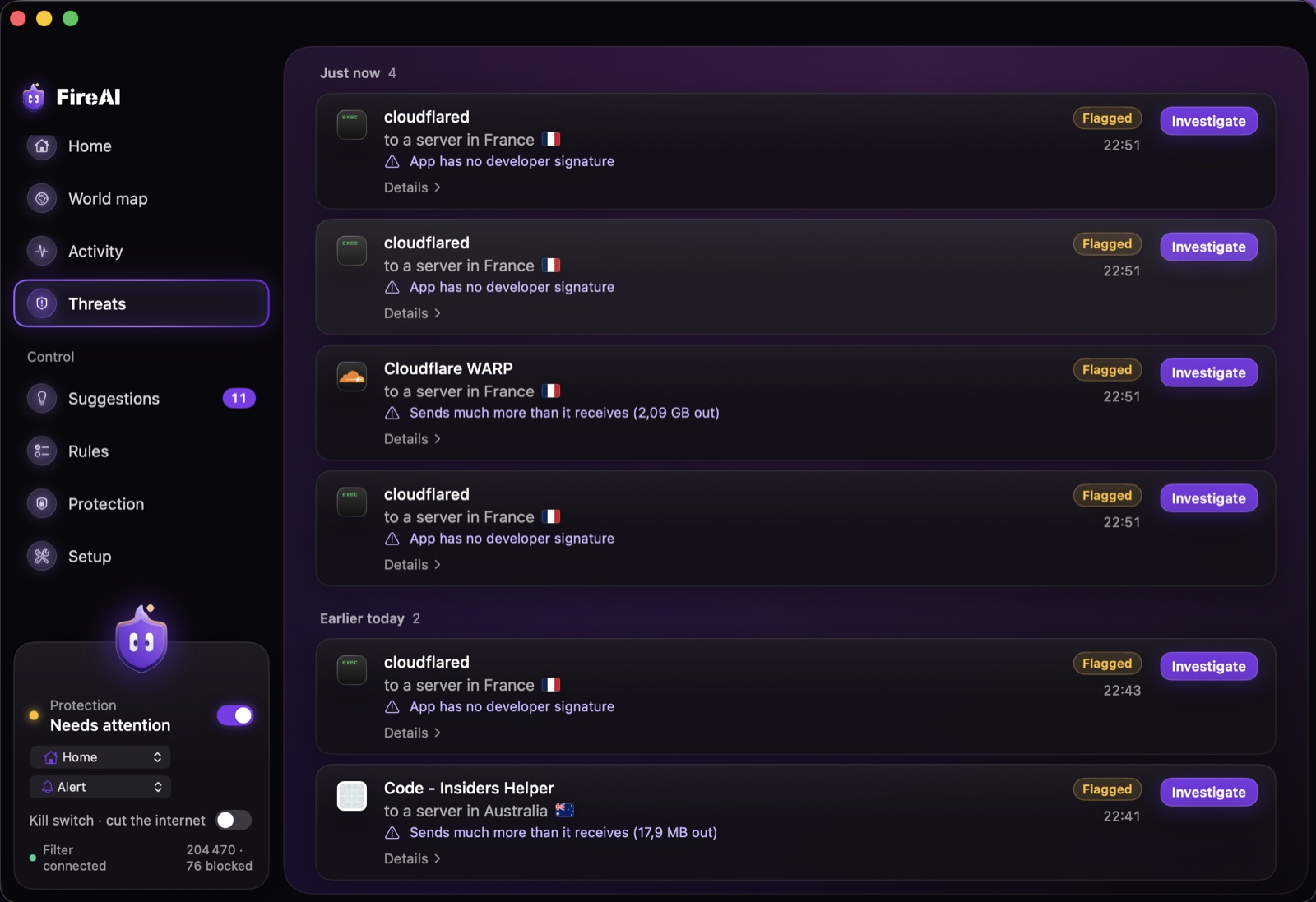
Activa las listas
- Abre Amenazas y busca “De dónde vienen los datos de amenazas”.
- Activa Usar datos públicos de amenazas. FireAI descarga las listas públicas una vez al día; tu tráfico nunca se les envía.
- De forma opcional, activa Bloquear lo que confirma una lista de amenazas para que una coincidencia confirmada se bloquee directamente, no solo se muestre.
Lee una conexión marcada
- Un hallazgo en la página de Amenazas muestra la app, el destino, y un motivo claro, como aparecer en más de un listado.
- Haz clic en Investigar para ver el expediente completo: una puntuación de riesgo sobre 100 con las señales individuales que la subieron o bajaron, lo que FireAI realmente vio (primera vez visto, última vez visto, apps implicadas), y — a partir solo de las partes sin cifrar de la conexión, nunca de un HTTPS descifrado — el nombre del servidor, el protocolo y cualquier cosa enviada en claro.
- Abre Detalles para ver el propietario de la red, si la dirección es un proxy abierto o un nodo de salida de Tor conocido, y exactamente qué listas de amenazas se comprobaron y qué dijo cada una.
- Si la IA local está lista, Resumir la evidencia escribe tres frases sencillas a partir de esos mismos hechos. FireAI lo dice claramente: puede equivocarse — comprueba las fuentes.
Decide
Todo expediente termina con las mismas tres opciones: Bloquear para todas las apps, Bloquear solo para esta app, o Está bien. “Búscalo tú mismo” abre tu navegador hacia fuentes externas; FireAI no les envía nada.
Sigue leyendo
Pruébalo en tu Mac
Prueba todas las funciones gratis durante 17 días, sin tarjeta.
Descargar para Mac Ver precios
Garantía de devolución de 30 días.