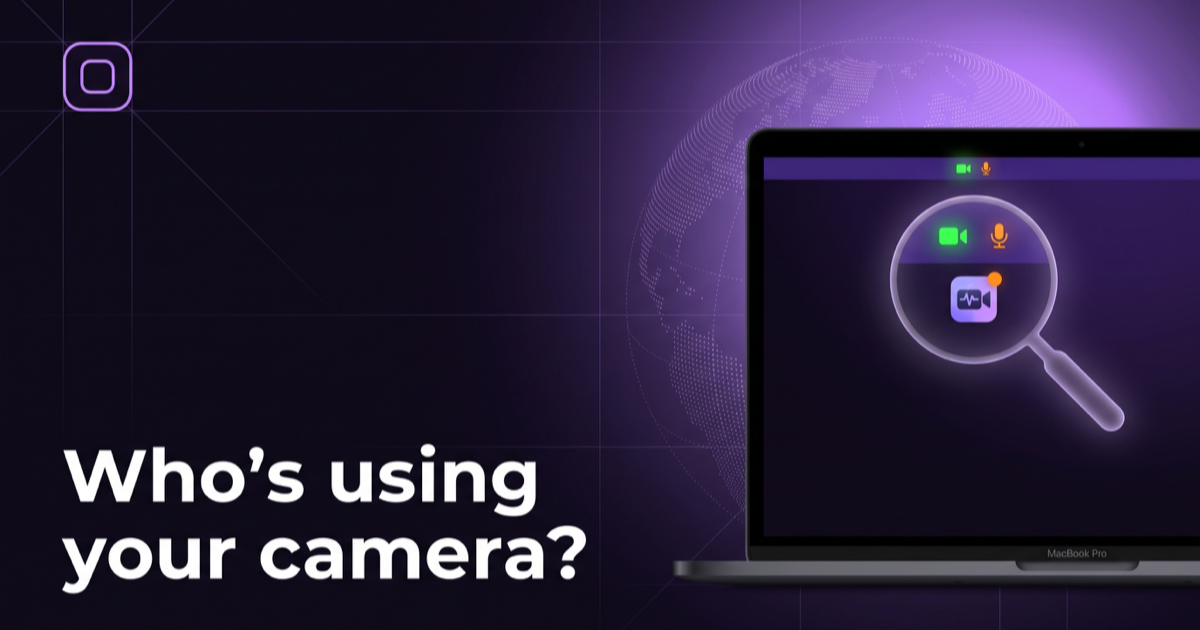
Камера чи мікрофон, що вмикаються, коли ви цього не очікували, — одна з найтривожніших речей, які може зробити Mac. Перш ніж щось встановлювати, варто знати, що macOS уже сама відповідає на більшість запитань "який застосунок це робить" у кількох конкретних місцях. Ось вони, у порядку, в якому варто їх перевіряти.
Зелений індикатор біля камери
Apple прямо каже про це: зелений індикатор біля камери світиться, показуючи, що камера ввімкнена. Якщо цей індикатор світиться, а ви не відкривали відеодзвінок, це перша й найпростіша ознака того, що якийсь застосунок щойно ввімкнув камеру.
Індикатор запису в Пункті керування — він називає застосунок
Для мікрофона Apple додає другий рівень: індикатор запису в Пункті керування показує, коли мікрофон використовується або використовувався нещодавно. Ця помаранчева або зелена крапка розташована в рядку меню, поруч із годинником, і це не просто індикатор. Посібник Apple щодо Пункту керування прямо каже: "Крапки індикаторів конфіденційності в рядку меню є частиною Пункту керування. Натисніть будь-яку крапку, щоб побачити, який застосунок наразі використовує ваш мікрофон, камеру або системний звук." Натисніть на неї — і macOS назве вам застосунок, без будь-якого додаткового програмного забезпечення.
Системні налаштування: повний список і перемикачі
Пункт керування показує лише те, що активне просто зараз. Щоб побачити повний список і перемикачі для ввімкнення чи вимкнення доступу, перейдіть до меню Apple › Системні налаштування › Конфіденційність і безпека › Камера, і на таку саму сторінку для Мікрофона. Там перелічені всі застосунки, які колись запитували доступ, незалежно від того, використовують вони камеру чи мікрофон цієї миті чи ні, з перемикачем для кожного з них.
На ноутбуці із закритою кришкою
На ноутбуках Mac з Apple silicon, а також на ноутбуках Mac на базі Intel з чипом безпеки Apple T2 є апаратний запобіжник, який не потребує ні індикатора, ні налаштування. Посібник Apple з безпеки платформи стверджує, що ці ноутбуки "мають апаратне від’єднання, яке вимикає мікрофон щоразу, коли кришку закрито", і це зроблено, щоб жодне програмне забезпечення, навіть із правами root чи ядра, не могло задіяти мікрофон, поки кришка закрита. Камера не отримує такого самого апаратного відключення, тому що, як каже Apple, її "поле зору повністю перекрите, коли кришку закрито", і так.
| Куди дивитися | Що це означає |
|---|---|
| Зелений індикатор біля камери | Камера ввімкнена просто зараз |
| Крапка-індикатор запису в Пункті керування | Натисніть її: назве застосунок, що зараз використовує камеру, мікрофон або системний звук |
| Системні налаштування › Конфіденційність і безпека | Усі застосунки, які колись запитували доступ, із перемикачем для кожного |
| Кришка закрита (ноутбуки з Apple silicon / T2) | Мікрофон відключається апаратно; камера — ні, але її огляд уже заблоковано |
Чого це все не показує: куди йдуть дані
Усі чотири способи перевірки відповідають на запитання "чи ввімкнено це, і який застосунок". Жоден з них не показує, що цей застосунок потім робить із зображенням чи звуком, або куди йде його мережевий трафік під час запису. Відеодзвінок має транслювати дані до сервісу дзвінка; застосунок, що тихо завантажує дані на сервер, про який ви ніколи не чули, виглядає з точки зору зеленого індикатора абсолютно так само. Ця прогалина — на мережевому боці, і саме тут у гру вступає файрвол, а не екран дозволів.
Що додає FireAI 0.1.2
- У момент, коли застосунок вмикає камеру або мікрофон, FireAI показує це на карті світу разом із тим, скільки часу це триває. Застосунок мікрофона надходить безпосередньо від macOS, тому він точний; застосунок камери позначено як "ймовірно", оскільки macOS не має публічного способу дізнатися, який застосунок утримує камеру — FireAI називає той застосунок, що одночасно використовує мікрофон, або ж активний застосунок на передньому плані.
- З’єднання цього застосунку підсвічуються на глобусі, поки пристрій увімкнено: зелений колір — для камери, помаранчевий — для мікрофона, ті самі кольори, що й у власних індикаторів macOS, показуючи, з якими компаніями та країнами він спілкується.
- Локальний журнал "Камера й мікрофон" фіксує кожен сеанс: застосунок, час, тривалість, кількість надісланих і отриманих байтів та основні напрямки з’єднань.
- Меню "Stop it" (Зупинити) може миттєво позбавити цей застосунок доступу до камери чи мікрофона (macOS запитає дозвіл знову наступного разу), закрити застосунок або заблокувати його доступ до інтернету за допомогою оборотного правила FireAI.
Коротко
Зелений індикатор і індикатор у Пункті керування — це ваша перша відповідь на запитання "чи щось це використовує, і який застосунок". Системні налаштування — це ваш замок. Чого бракувало, так це мережевого боку — куди йде трафік цього застосунку, поки він може вас бачити чи чути, — і саме цю частину FireAI тепер показує на карті.
Яке місце тут посідають FireAI та HisnLabs
FireAI 0.1.2 продовжує рівно з того місця, де закінчуються ці вбудовані сигнали: у момент увімкнення камери чи мікрофона він показує, який застосунок це зробив, і куди йде трафік цього застосунку на карті світу, поки він може вас бачити чи чути.
FireAI — це власний продукт HisnLabs: ШІ-фаєрвол, який працює безпосередньо на вашому Mac. Він показує простою мовою кожне з’єднання, яке встановлюють ваші застосунки, і дає вам вирішувати, що покидає ваш Mac, — його ШІ працює локально, тож ваш трафік ніколи не надсилається ні нам, ні будь-кому іншому. Команда дослідників безпеки HisnLabs — саме вона підтримує точність цих рішень: каталогізує, які домени є звичайною телеметрією, а які — справжнім сервісом, відстежує країну та мережу за з’єднанням і навчає локальну модель (функцію Autopilot) на реальних шаблонах трафіку — і нічого з цього не покидає ваш Mac.
Ви можете почитати про технічні рішення, що лежать в його основі, або спробувати FireAI протягом 17 днів на сторінці FireAI від HisnLabs.