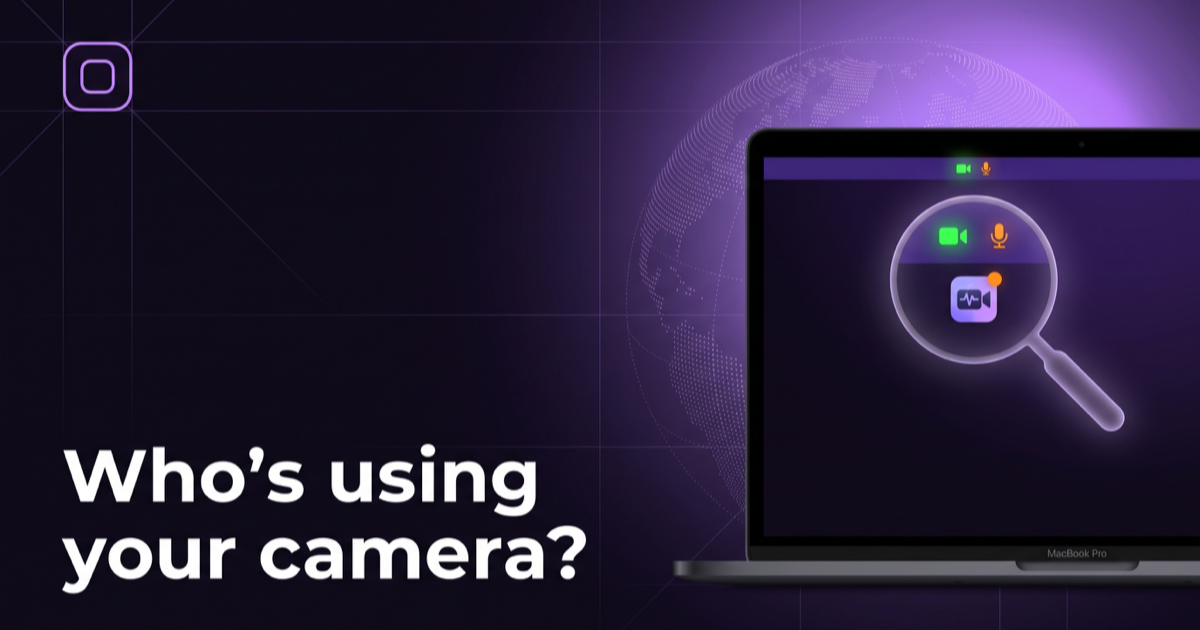
Uma câmara ou um microfone a ligarem-se quando não se esperava é uma das coisas mais inquietantes que um Mac pode fazer. Antes de instalar seja o que for, ajuda saber que o macOS já responde sozinho, em alguns sítios específicos, à maior parte da pergunta "que aplicação está a fazer isto". Aqui ficam, pela ordem que vale a pena verificar.
A luz verde junto à câmara
A Apple é direta quanto a isto: uma luz verde junto à câmara acende-se para indicar que a câmara está ligada. Se essa luz estiver acesa e não se tiver aberto nenhuma videochamada, esse é o primeiro e mais simples sinal de que alguma aplicação ligou a câmara neste preciso momento.
O indicador de gravação no Centro de Controlo — nomeia a aplicação
Para o microfone, a Apple acrescenta uma segunda camada: a luz indicadora de gravação no Centro de Controlo mostra quando o microfone está a ser usado ou foi usado recentemente. Esse ponto laranja ou verde fica na barra de menus, junto ao relógio, e não é apenas uma luz. O guia da Apple sobre o Centro de Controlo é explícito: «Os pontos indicadores de privacidade na barra de menus fazem parte do Centro de Controlo. Clique em qualquer ponto para ver que aplicação está atualmente a usar o microfone, a câmara ou o áudio do sistema.» Ao clicar, o macOS diz o nome da aplicação, sem necessidade de qualquer software adicional.
Definições do Sistema: a lista completa, e os interruptores
O Centro de Controlo só mostra o que está ativo neste momento. Para a lista completa, e os interruptores para ativar ou desativar o acesso, vá a Menu Apple › Definições do Sistema › Privacidade e Segurança › Câmara, e à mesma página para o Microfone. Todas as aplicações que alguma vez pediram acesso estão ali listadas, estejam ou não a usar a câmara ou o microfone neste segundo, cada uma com o seu próprio interruptor.
Num portátil com a tampa fechada
Nos portáteis Mac com chip Apple, e nos portáteis Mac baseados em Intel com o chip de segurança Apple T2, existe uma barreira de hardware que não precisa de luz nem de definição nenhuma. O guia de Segurança da Plataforma da Apple afirma que estes portáteis «incluem uma desconexão por hardware que desliga o microfone sempre que a tampa é fechada», concebida para impedir que qualquer software, mesmo com privilégios de root ou de kernel, ative o microfone enquanto a tampa está fechada. A câmara não tem o mesmo corte por hardware, porque, como a Apple explica, o seu «campo de visão fica completamente obstruído com a tampa fechada» de qualquer forma.
| Onde procurar | O que revela |
|---|---|
| Luz verde junto à câmara | A câmara está ligada, neste momento |
| Ponto indicador de gravação no Centro de Controlo | Ao clicar: diz o nome da aplicação que está atualmente a usar a câmara, o microfone ou o áudio do sistema |
| Definições do Sistema › Privacidade e Segurança | Todas as aplicações que alguma vez pediram acesso, cada uma com o seu interruptor |
| Tampa fechada (portáteis com chip Apple / T2) | O microfone é cortado por hardware; a câmara não, mas a sua visão já está bloqueada |
O que nada disto mostra: para onde vai
As quatro verificações respondem a «está ligada, e qual a aplicação». Nenhuma delas mostra o que essa aplicação faz depois com a imagem ou o som, ou para onde vai o seu tráfego de rede enquanto está a captar. Uma videochamada deve transmitir para o serviço de chamada; uma aplicação a enviar dados discretamente para um servidor de que nunca se ouviu falar parece idêntica do ponto de vista da luz verde. Essa lacuna está do lado da rede, e é aí que entra uma firewall, não um ecrã de permissões.
O que o FireAI 0.1.2 acrescenta
- No momento em que uma aplicação liga a câmara ou o microfone, o FireAI mostra-o no mapa do mundo, com há quanto tempo está ligada. A aplicação do microfone vem diretamente do macOS, por isso é exata; a da câmara é assinalada com "provavelmente", porque o macOS não tem forma pública de perguntar que aplicação detém a câmara — o FireAI nomeia a aplicação que estiver a usar o microfone ao mesmo tempo, ou, na falta disso, a aplicação em primeiro plano.
- As ligações dessa aplicação acendem-se no globo enquanto o dispositivo está ativo: verde para a câmara, laranja para o microfone, as mesmas cores dos próprios indicadores do macOS, mostrando com que empresas e países está a falar.
- Um registo local "Câmara e microfone" guarda cada sessão: a aplicação, a hora, a duração, os bytes enviados e recebidos, e os principais destinos.
- Um menu "Parar" pode remover de imediato o acesso dessa aplicação à câmara ou ao microfone (o macOS voltará a perguntar da próxima vez), fechar a aplicação, ou bloquear o seu acesso à internet com uma regra reversível do FireAI.
Em resumo
A luz verde e o indicador do Centro de Controlo são a primeira resposta a «algo está a usá-la, e que aplicação». As Definições do Sistema são o trinco. O que faltava era o lado da rede — para onde vai o tráfego dessa aplicação enquanto consegue ver ou ouvir — e é essa a parte que o FireAI mostra agora no mapa.
O papel do FireAI e da HisnLabs
O FireAI 0.1.2 continua exatamente onde estes sinais nativos param: no momento em que a câmara ou o microfone ligam, mostra qual aplicação foi e para onde vai o tráfego dessa aplicação no mapa-múndi enquanto ela pode ver ou ouvir o utilizador.
O FireAI é o produto da HisnLabs: uma firewall com IA que corre diretamente no seu Mac. Mostra, em linguagem clara, cada ligação que as suas aplicações fazem e deixa-o decidir o que sai do seu Mac — a IA funciona localmente, pelo que o seu tráfego nunca é enviado para nós nem para mais ninguém. A equipa de investigação em segurança da HisnLabs é quem mantém essas decisões fiáveis: cataloga que domínios são simples telemetria e quais são um serviço real, acompanha o país e a rede por detrás de uma ligação e treina o modelo local (a funcionalidade Autopilot) com padrões de tráfego reais, sem que nada disso saia do seu Mac.
Pode ler as decisões técnicas por detrás dele, ou experimentar o FireAI durante 17 dias, em FireAI, da HisnLabs.