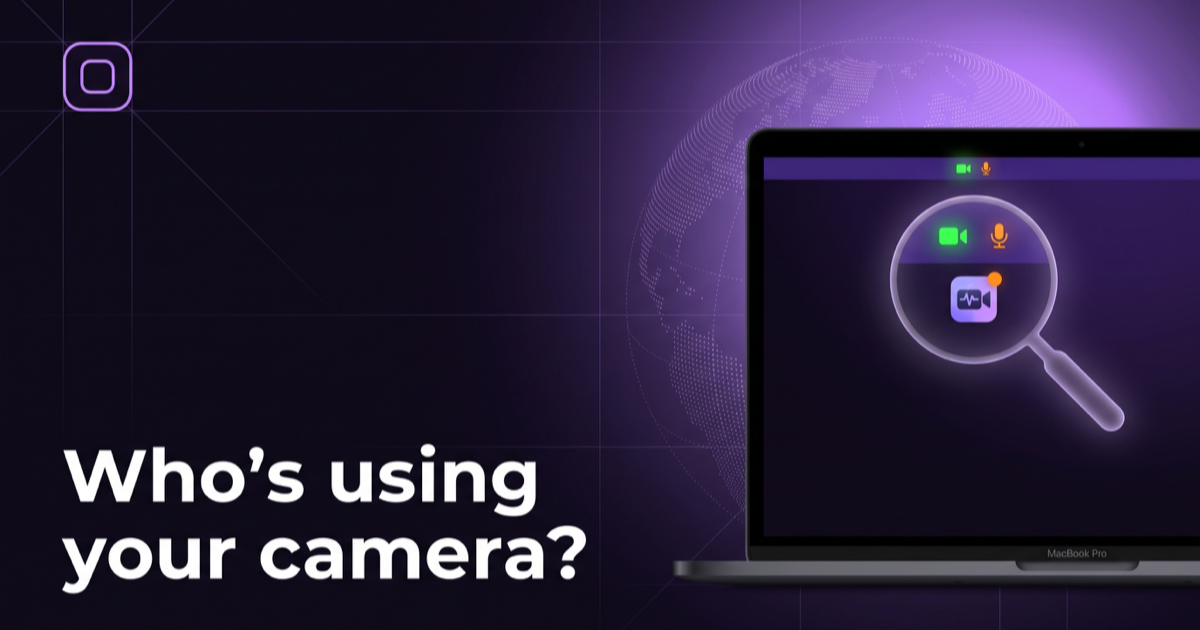
En kamera eller mikrofon som slås på när du inte väntar dig det är en av de mer obehagliga sakerna en Mac kan göra. Innan du installerar något är det bra att veta att macOS redan besvarar det mesta av "vilken app gör det här" på egen hand, på några specifika platser. Här är de, i den ordning det är värt att kontrollera dem.
Den gröna lampan bredvid kameran
Apple är rakt på sak om just detta: en grön lampa bredvid kameran lyser för att visa att kameran är på. Om den lampan lyser och du inte har öppnat ett videosamtal är det det första och enklaste tecknet på att någon app just nu har slagit på kameran.
Inspelningsindikatorn i Kontrollcenter – den namnger appen
För mikrofonen lägger Apple till ett andra lager: inspelningsindikatorlampan i Kontrollcenter visar när mikrofonen används eller nyligen har använts. Den orange eller gröna punkten sitter i menyraden, bredvid klockan, och den är inte bara en lampa. Apples guide till Kontrollcenter är tydlig: "Sekretessindikatorpunkterna i menyraden är en del av Kontrollcenter. Klicka på valfri punkt för att se vilken app som just nu använder din mikrofon, kamera eller systemljud." Klicka på den, så namnger macOS appen åt dig, utan någon extra programvara inblandad.
Systeminställningar: den fullständiga listan, och reglagen
Kontrollcenter visar bara det som är aktivt just nu. För den fullständiga listan, och reglagen för att slå på eller av åtkomst, gå till Apple-menyn › Systeminställningar › Sekretess och säkerhet › Kamera, och samma sida för Mikrofon. Varje app som någonsin har frågat finns listad där, oavsett om den använder kameran eller mikrofonen just den här sekunden, med en reglagebrytare för var och en.
På en bärbar dator med locket stängt
På Mac-bärbara datorer med Apple silicon, och Intel-baserade Mac-bärbara datorer med Apple T2 Security Chip, finns det ett skydd i hårdvaran som varken behöver någon lampa eller någon inställning. Apples guide om plattformssäkerhet anger att dessa bärbara datorer "har en hårdvarufrånkoppling som stänger av mikrofonen närhelst locket stängs," utformad för att förhindra att någon programvara, även med root- eller kärnbehörighet, kan aktivera mikrofonen medan locket är stängt. Kameran får inte samma hårdvarumässiga avstängning, eftersom, som Apple uttrycker det, dess "synfält är helt blockerat när locket är stängt" ändå.
| Var du ska titta | Vad det talar om för dig |
|---|---|
| Grön lampa bredvid kameran | Kameran är på, just nu |
| Inspelningsindikatorns punkt i Kontrollcenter | Klicka på den: namnger appen som just nu använder kameran, mikrofonen eller systemljudet |
| Systeminställningar › Sekretess och säkerhet | Varje app som någonsin har frågat, med en reglagebrytare för var och en |
| Locket stängt (Apple silicon- / T2-bärbara datorer) | Mikrofonen kopplas bort i hårdvaran; kameran gör det inte, men dess vy är redan blockerad |
Vad inget av detta visar: vart det tar vägen
Alla fyra kontrollerna besvarar "är den på, och vilken app." Ingen av dem visar vad appen sedan gör med bilden eller ljudet, eller vart dess nätverkstrafik tar vägen medan den spelar in. Ett videosamtal förväntas strömma till samtalstjänsten; en app som i tysthet laddar upp till en server du aldrig hört talas om ser identisk ut ur den gröna lampans perspektiv. Det gapet finns på nätverkssidan, och det är där en brandvägg, inte en behörighetsskärm, kommer in.
Vad FireAI 0.1.2 lägger till
- I samma stund som en app slår på kameran eller mikrofonen visar FireAI det på Världskartan, tillsammans med hur länge den har varit på. Mikrofonens app kommer direkt från macOS, så den är exakt; kamerans är märkt "troligen", eftersom macOS inte har något offentligt sätt att fråga vilken app som håller kameran – FireAI namnger vilken app som helst som samtidigt använder mikrofonen, eller annars den app som är längst fram.
- Den appens anslutningar lyser upp på jordgloben medan enheten är på: grönt för kameran, orange för mikrofonen, samma färger som macOS egna indikatorer, och visar vilka företag och länder den pratar med.
- En lokal logg med namnet "Kamera och mikrofon" registrerar varje session: appen, tiden, varaktigheten, skickade och mottagna byte, samt de vanligaste destinationerna.
- En meny med namnet "Stop it" (Stoppa den) kan direkt ta bort appens kamera- eller mikrofonåtkomst (macOS frågar igen nästa gång), avsluta appen, eller blockera dess internetåtkomst med en återställbar FireAI-regel.
Kortversionen
Den gröna lampan och Kontrollcenter-indikatorn är ditt första svar på "använder något det, och vilken app." Systeminställningar är ditt lås. Det som saknades var nätverkssidan – vart appens trafik tar vägen medan den kan se eller höra dig – och det är den delen FireAI nu visar på kartan.
Var FireAI och HisnLabs kommer in
FireAI 0.1.2 tar vid precis där de här inbyggda signalerna slutar: i samma stund som kameran eller mikrofonen slås på visar den vilken app det var och vart appens trafik går på världskartan medan den kan se eller höra dig.
FireAI är HisnLabs eget verktyg: en AI-brandvägg som körs direkt på din Mac. Den visar varje anslutning dina appar gör, på klarspråk, och låter dig avgöra vad som lämnar din Mac — AI:n körs lokalt, så din trafik skickas aldrig till oss eller någon annan. HisnLabs säkerhetsforskningsteam är de som håller de bedömningarna tillförlitliga: de katalogiserar vilka domäner som är vanlig telemetri och vilka som är en riktig tjänst, spårar land och nätverk bakom en anslutning och tränar den lokala modellen (Autopilot-funktionen) på verkliga trafikmönster — utan att något av det lämnar din Mac.
Du kan läsa om de tekniska besluten bakom, eller prova FireAI i 17 dagar, på FireAI, från HisnLabs.