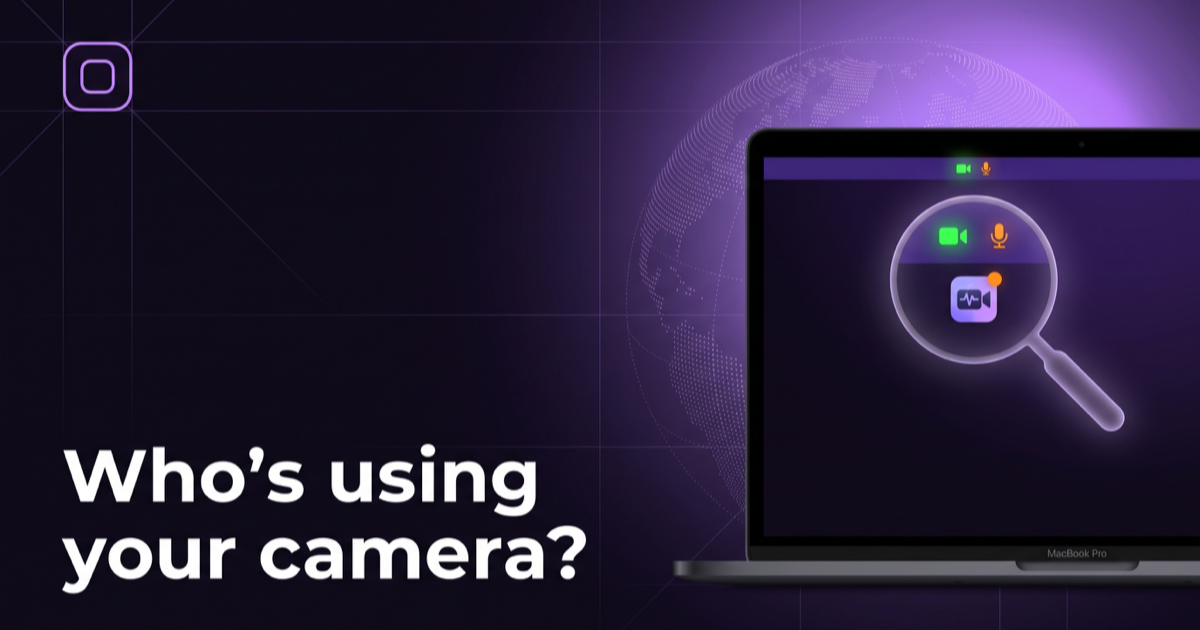
Que una cámara o un micrófono se enciendan cuando no lo esperabas es una de las cosas más inquietantes que puede hacer una Mac. Antes de instalar cualquier cosa, ayuda saber que macOS ya responde por su cuenta la mayor parte de «qué app está haciendo esto», en unos cuantos lugares específicos. Aquí están, en el orden en que vale la pena revisarlos.
La luz verde junto a la cámara
Apple es directa sobre esto: una luz verde junto a la cámara se enciende para indicar que la cámara está en uso. Si esa luz está encendida y tú no abriste ninguna videollamada, esa es la primera y más simple señal de que alguna app encendió la cámara justo ahora.
El indicador de grabación en el Centro de Control — nombra la app
Para el micrófono, Apple agrega una segunda capa: la luz del indicador de grabación en el Centro de Control muestra cuándo el micrófono está en uso o se usó hace poco. Ese punto naranja o verde está en la barra de menú, junto al reloj, y no es solo una luz. La guía de Apple sobre el Centro de Control es explícita: «Los puntos indicadores de privacidad en la barra de menú son parte del Centro de Control. Haz clic en cualquier punto para ver qué app está usando actualmente tu micrófono, tu cámara o el audio del sistema». Haz clic ahí, y macOS te nombra la app, sin necesidad de software adicional.
Configuración del Sistema: la lista completa, y los interruptores
El Centro de Control solo muestra lo que está activo en este momento. Para la lista completa, y los interruptores para activar o desactivar el acceso, ve al menú Apple › Configuración del Sistema › Privacidad y Seguridad › Cámara, y la misma página para Micrófono. Ahí aparece cada app que alguna vez lo ha pedido, esté o no usando la cámara o el micrófono en este segundo, con un interruptor para cada una.
Con la tapa cerrada en una laptop
En las laptops Mac con chip de Apple, y en las laptops Mac basadas en Intel con el Apple T2 Security Chip, hay un respaldo de hardware que no necesita ninguna luz ni ningún ajuste. La guía de Seguridad de la Plataforma de Apple indica que estas laptops «cuentan con una desconexión por hardware que apaga el micrófono cada vez que se cierra la tapa», diseñada para evitar que cualquier software, incluso con privilegios de root o del kernel, active el micrófono mientras la tapa está cerrada. La cámara no recibe el mismo corte por hardware, porque, como lo dice Apple, su «campo de visión queda completamente bloqueado con la tapa cerrada» de todos modos.
| Dónde buscar | Qué te dice |
|---|---|
| Luz verde junto a la cámara | La cámara está encendida, en este momento |
| Punto indicador de grabación en el Centro de Control | Haz clic: nombra la app que está usando actualmente la cámara, el micrófono o el audio del sistema |
| Configuración del Sistema › Privacidad y Seguridad | Cada app que alguna vez lo ha pedido, con un interruptor para cada una |
| Tapa cerrada (laptops con chip de Apple / T2) | El micrófono se corta por hardware; la cámara no, pero su vista ya está bloqueada |
Lo que nada de esto muestra: a dónde va
Las cuatro revisiones responden «está encendida, y qué app». Ninguna muestra qué hace después esa app con la imagen o el sonido, ni a dónde va su tráfico de red mientras está capturando. Se supone que una videollamada transmite hacia el servicio de la llamada; una app que sube datos en silencio a un servidor del que nunca has oído hablar se ve idéntica desde el punto de vista de la luz verde. Ese vacío está del lado de la red, que es donde entra un firewall, no una pantalla de permisos.
Qué agrega FireAI 0.1.2
- En el momento en que una app enciende la cámara o el micrófono, FireAI lo muestra en el mapa mundial, con cuánto tiempo lleva encendida. La app del micrófono viene directamente de macOS, así que es exacta; la de la cámara se etiqueta como «probablemente», porque macOS no tiene una forma pública de preguntar qué app tiene la cámara — FireAI nombra a la app que esté usando el micrófono al mismo tiempo, o si no, a la app que está al frente.
- Las conexiones de esa app se iluminan en el globo mientras el dispositivo está encendido: verde para la cámara, naranja para el micrófono, los mismos colores que usan los propios indicadores de macOS, mostrando con qué empresas y países está hablando.
- Un registro local de «Cámara y micrófono» guarda cada sesión: la app, la hora, la duración, los bytes enviados y recibidos, y los principales destinos.
- Un menú de «Detener» puede quitarle a esa app el acceso a la cámara o al micrófono en el momento (macOS lo volverá a preguntar la próxima vez), cerrar la app, o bloquear su acceso a internet con una regla reversible de FireAI.
La versión corta
La luz verde y el indicador del Centro de Control son tu primera respuesta a «¿algo lo está usando, y qué app?». Configuración del Sistema es tu candado. Lo que faltaba era el lado de la red — a dónde va el tráfico de esa app mientras puede verte u oírte — que es la parte que FireAI ahora muestra en el mapa.
Dónde entran FireAI y HisnLabs
FireAI 0.1.2 continúa justo donde se detienen estas señales integradas: en el momento en que se enciende la cámara o el micrófono, muestra qué app lo hizo y a dónde va su tráfico en el mapa mundial mientras puede verte u oírte.
FireAI es el producto de HisnLabs: un firewall con IA que corre directamente en tu Mac. Te muestra, en lenguaje claro, cada conexión que hacen tus aplicaciones y te deja decidir qué sale de tu Mac; su IA funciona de manera local, así que tu tráfico nunca se envía a nosotros ni a nadie más. El equipo de investigación en seguridad de HisnLabs es el que mantiene esas decisiones confiables: cataloga qué dominios son simple telemetría y cuáles un servicio real, rastrea el país y la red detrás de cada conexión, y entrena el modelo local (la función Autopilot) con patrones de tráfico reales, sin que nada de eso salga de tu Mac.
Puedes leer las decisiones técnicas detrás de FireAI, o probarlo durante 17 días, en FireAI, de HisnLabs.