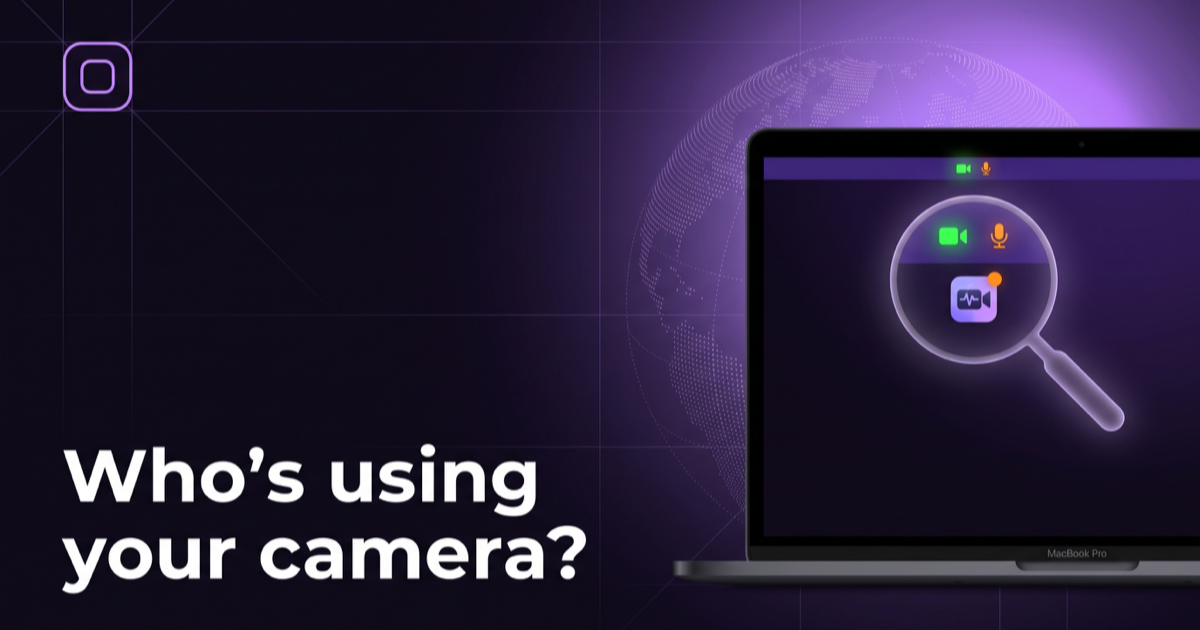
Uma câmera ou microfone ligando quando você não esperava é uma das coisas mais inquietantes que um Mac pode fazer. Antes de instalar qualquer coisa, ajuda saber que o macOS já responde sozinho à maior parte do "qual app está fazendo isso", em alguns lugares específicos. Aqui estão eles, na ordem que vale a pena checar.
A luz verde ao lado da câmera
A Apple é direta sobre isso: uma luz verde ao lado da câmera acende para indicar que a câmera está ligada. Se essa luz está acesa e você não abriu uma videochamada, esse é o primeiro e mais simples sinal de que algum app ligou a câmera agora mesmo.
O indicador de gravação na Central de Controle — ele nomeia o app
Para o microfone, a Apple adiciona uma segunda camada: a luz do Indicador de Gravação na Central de Controle mostra quando o microfone está em uso ou foi usado recentemente. Aquele ponto laranja ou verde fica na barra de menus, ao lado do relógio, e não é só uma luz. O guia da Apple sobre a Central de Controle é explícito: "Os pontos indicadores de privacidade na barra de menus fazem parte da Central de Controle. Clique em qualquer ponto para ver qual app está usando seu microfone, câmera ou áudio do sistema no momento." Clique nele, e o macOS nomeia o app para você, sem precisar de nenhum software extra.
Ajustes do Sistema: a lista completa, e as chaves
A Central de Controle só mostra o que está ativo agora mesmo. Para a lista completa, e as chaves para ligar ou desligar o acesso, vá em menu Apple › Ajustes do Sistema › Privacidade e Segurança › Câmera, e a mesma página para Microfone. Todo app que já pediu acesso está listado ali, esteja ou não usando a câmera ou o microfone neste exato segundo, com uma chave para cada um.
Em um notebook com a tampa fechada
Em notebooks Mac com Apple silicon, e notebooks Mac baseados em Intel com o chip Apple T2 Security Chip, existe uma barreira de hardware que não precisa de nenhuma luz nem configuração. O guia de Segurança de Plataforma da Apple afirma que esses notebooks "possuem uma desconexão de hardware que desliga o microfone sempre que a tampa é fechada", projetada para impedir que qualquer software, mesmo com privilégios de root ou de kernel, acione o microfone com a tampa fechada. A câmera não recebe o mesmo corte de hardware porque, como a Apple coloca, seu "campo de visão fica completamente obstruído com a tampa fechada" de qualquer forma.
| Onde olhar | O que isso te diz |
|---|---|
| Luz verde ao lado da câmera | A câmera está ligada, agora mesmo |
| Ponto indicador de gravação na Central de Controle | Clique nele: nomeia o app que está usando a câmera, o microfone ou o áudio do sistema no momento |
| Ajustes do Sistema › Privacidade e Segurança | Todo app que já pediu acesso, com uma chave para cada um |
| Tampa fechada (notebooks Apple silicon / T2) | O microfone é cortado no hardware; a câmera não, mas sua visão já está bloqueada |
O que nada disso mostra: para onde vai
As quatro verificações respondem "está ligado, e qual app". Nenhuma delas mostra o que esse app faz depois com a imagem ou o som, ou para onde vai o tráfego de rede dele enquanto está capturando. Uma videochamada deveria transmitir para o serviço de chamadas; um app enviando dados silenciosamente para um servidor do qual você nunca ouviu falar parece idêntico do ponto de vista da luz verde. Essa lacuna está do lado da rede, que é onde um firewall, não uma tela de permissões, entra em cena.
O que o FireAI 0.1.2 adiciona
- No momento em que um app liga a câmera ou o microfone, o FireAI mostra isso no mapa-múndi, com há quanto tempo está ligado. O app do microfone vem direto do macOS, então é exato; o da câmera é rotulado "provavelmente", porque o macOS não tem uma forma pública de perguntar qual app está com a câmera — o FireAI nomeia o app que está no microfone ao mesmo tempo, ou então o app em primeiro plano.
- As conexões desse app acendem no globo enquanto o dispositivo está ligado: verde para a câmera, laranja para o microfone, as mesmas cores dos próprios indicadores do macOS, mostrando com quais empresas e países ele está falando.
- Um registro local "Câmera e microfone" grava cada sessão: o app, o horário, a duração, bytes enviados e recebidos, e os principais destinos.
- Um menu "Stop it" (parar isso) pode remover na hora o acesso desse app à câmera ou ao microfone (o macOS vai perguntar de novo na próxima vez), encerrar o app, ou bloquear a internet dele com uma regra reversível do FireAI.
O resumo
A luz verde e o indicador da Central de Controle são a sua resposta imediata para "algo está usando isso, e qual app". Os Ajustes do Sistema são o seu cadeado. O que faltava era o lado da rede — para onde vai o tráfego desse app enquanto ele pode te ver ou ouvir — que é a parte que o FireAI agora mostra no mapa.
Onde FireAI e HisnLabs entram nessa história
O FireAI 0.1.2 continua exatamente de onde esses sinais nativos param: no momento em que a câmera ou o microfone ligam, ele mostra qual app foi e para onde vai o tráfego desse app no mapa-múndi enquanto ele pode ver ou ouvir você.
O FireAI é o produto da HisnLabs: um firewall com IA que roda direto no seu Mac. Ele mostra, em linguagem simples, cada conexão que seus aplicativos fazem e deixa você decidir o que sai do seu Mac — a IA roda localmente, então seu tráfego nunca é enviado para nós nem para ninguém. A equipe de pesquisa em segurança da HisnLabs é quem mantém essas decisões confiáveis: cataloga quais domínios são telemetria comum e quais são um serviço de verdade, rastreia o país e a rede por trás de uma conexão e treina o modelo local (o recurso Autopilot) com padrões reais de tráfego, sem que nada disso saia do seu Mac.
Você pode ler as decisões técnicas por trás dele, ou testar o FireAI por 17 dias, em FireAI, da HisnLabs.