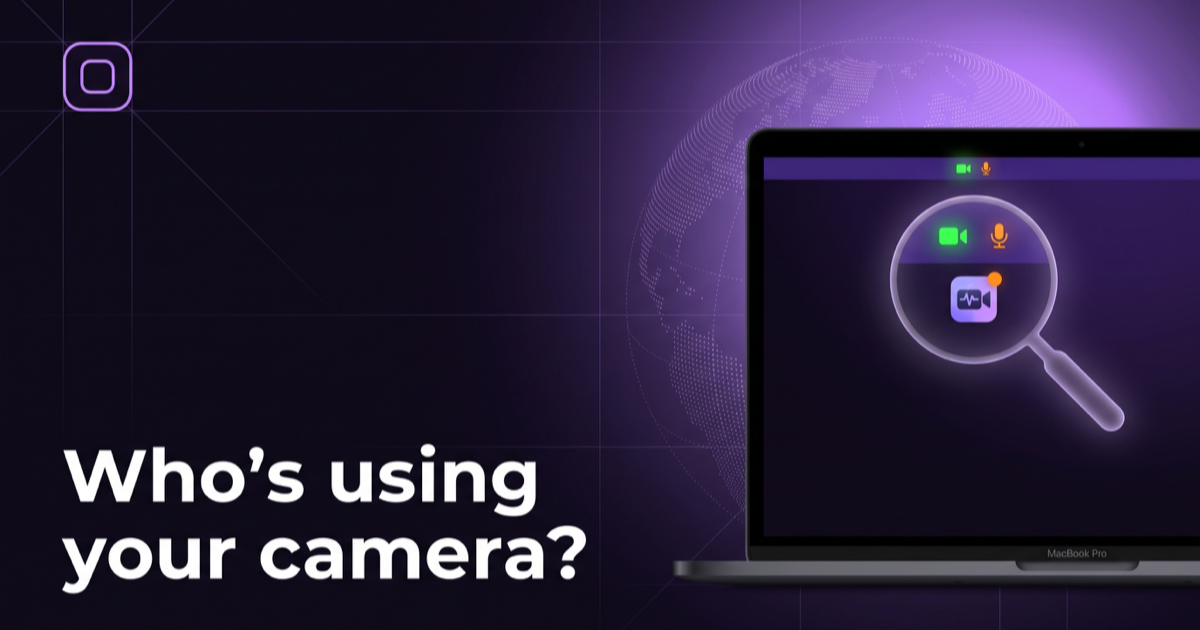
Камера или микрофон, включающиеся неожиданно для вас, — одна из самых тревожных вещей, которые может сделать Mac. Прежде чем что-либо устанавливать, полезно знать, что macOS уже сама отвечает на большую часть вопроса «какое приложение это делает» в нескольких конкретных местах. Вот они, в том порядке, в котором стоит их проверять.
Зелёный индикатор рядом с камерой
Здесь Apple предельно ясна: зелёный индикатор рядом с камерой загорается, показывая, что камера включена. Если этот индикатор горит, а вы не открывали видеозвонок, это первый и самый простой признак того, что какое-то приложение сейчас включило камеру.
Индикатор записи в Пункте управления — он называет приложение
Для микрофона Apple добавляет второй уровень: индикатор записи в Пункте управления показывает, что микрофон используется сейчас или использовался недавно. Эта оранжевая или зелёная точка находится в строке меню, рядом с часами, и это не просто индикатор. Руководство Apple по Пункту управления прямо говорит: «Точки индикатора конфиденциальности в строке меню являются частью Пункта управления. Нажмите на любую точку, чтобы увидеть, какое приложение сейчас использует ваш микрофон, камеру или системный звук». Нажмите на неё — и macOS сама назовёт вам приложение, без какого-либо дополнительного программного обеспечения.
Системные настройки: полный список и переключатели
Пункт управления показывает только то, что активно прямо сейчас. Чтобы увидеть полный список и переключатели для включения или отключения доступа, откройте меню Apple › Системные настройки › Конфиденциальность и безопасность › Камера, и аналогичную страницу для Микрофона. Там перечислены все приложения, которые когда-либо запрашивали доступ, независимо от того, используют ли они камеру или микрофон именно в эту секунду, с отдельным переключателем для каждого.
На ноутбуке с закрытой крышкой
На ноутбуках Mac с чипом Apple silicon и на ноутбуках Mac на базе Intel с чипом Apple T2 Security Chip есть аппаратная защита, для которой не нужен ни индикатор, ни настройка. Руководство Apple по безопасности платформы утверждает, что в этих ноутбуках «предусмотрено аппаратное отключение, которое выключает микрофон при закрытии крышки», созданное для того, чтобы ни одна программа, даже с правами root или уровня ядра, не могла задействовать микрофон, пока крышка закрыта. Камера не получает такого же аппаратного отключения, потому что, как формулирует это Apple, при закрытой крышке её «поле зрения и так полностью перекрыто».
| Куда смотреть | Что это показывает |
|---|---|
| Зелёный индикатор рядом с камерой | Камера включена прямо сейчас |
| Точка индикатора записи в Пункте управления | Нажмите на неё: покажет приложение, которое сейчас использует камеру, микрофон или системный звук |
| Системные настройки › Конфиденциальность и безопасность | Все приложения, которые когда-либо запрашивали доступ, с переключателем для каждого |
| Крышка закрыта (ноутбуки с Apple silicon / T2) | Микрофон отключается аппаратно; камера — нет, но её обзор и так перекрыт |
Чего ничего из этого не показывает: куда уходят данные
Все четыре способа проверки отвечают на вопрос «включено ли это, и какое приложение». Ни один из них не показывает, что это приложение затем делает с изображением или звуком, и куда уходит его сетевой трафик во время записи. Видеозвонок должен передавать поток сервису, через который он совершается; приложение, тихо загружающее данные на неизвестный вам сервер, выглядит с точки зрения зелёного индикатора точно так же. Этот пробел лежит в сетевой плоскости, и именно здесь на помощь приходит не экран разрешений, а межсетевой экран.
Что добавляет FireAI 0.1.2
- В момент, когда приложение включает камеру или микрофон, FireAI показывает это на карте мира вместе с тем, сколько времени они уже включены. Приложение для микрофона берётся напрямую из macOS, поэтому оно указано точно; для камеры используется пометка «вероятно», потому что у macOS нет публичного способа узнать, какое приложение удерживает камеру, — FireAI называет то приложение, которое в этот момент использует микрофон, либо приложение на переднем плане.
- Пока устройство включено, соединения этого приложения подсвечиваются на глобусе: зелёным — для камеры, оранжевым — для микрофона, теми же цветами, что и собственные индикаторы macOS, показывая, с какими компаниями и странами оно общается.
- Локальный журнал «Камера и микрофон» фиксирует каждый сеанс: приложение, время, продолжительность, объём отправленных и полученных данных и основные адреса назначения.
- Меню "Stop it" (остановить) позволяет тут же отозвать у этого приложения доступ к камере или микрофону (в следующий раз macOS спросит снова), закрыть приложение или заблокировать его доступ в интернет обратимым правилом FireAI.
Коротко
Зелёный индикатор и индикатор в Пункте управления — это ваш первый ответ на вопрос «использует ли это что-то, и какое именно приложение». Системные настройки — это ваш замок. Не хватало сетевой стороны — куда уходит трафик этого приложения, пока оно может вас видеть или слышать, — и именно эту часть FireAI теперь показывает на карте.
Какое место здесь занимают FireAI и HisnLabs
FireAI 0.1.2 продолжает ровно с того места, где заканчиваются эти встроенные сигналы: в момент включения камеры или микрофона он показывает, какое приложение это сделало, и куда идёт трафик этого приложения на карте мира, пока оно может вас видеть или слышать.
FireAI — это собственный продукт HisnLabs: ИИ-файрвол, работающий прямо на вашем Mac. Он показывает простым языком каждое соединение, которое устанавливают ваши приложения, и позволяет вам решать, что покидает ваш Mac, — его ИИ работает локально, поэтому ваш трафик никогда не отправляется ни нам, ни кому-либо ещё. Команда исследователей безопасности HisnLabs — это те, кто поддерживает точность этих решений: они каталогизируют, какие домены являются обычной телеметрией, а какие — реальным сервисом, отслеживают страну и сеть, стоящие за соединением, и обучают локальную модель (функцию Autopilot) на реальных шаблонах трафика — и ничего из этого не покидает ваш Mac.
Вы можете прочитать о технических решениях, лежащих в его основе, или попробовать FireAI в течение 17 дней на странице FireAI от HisnLabs.