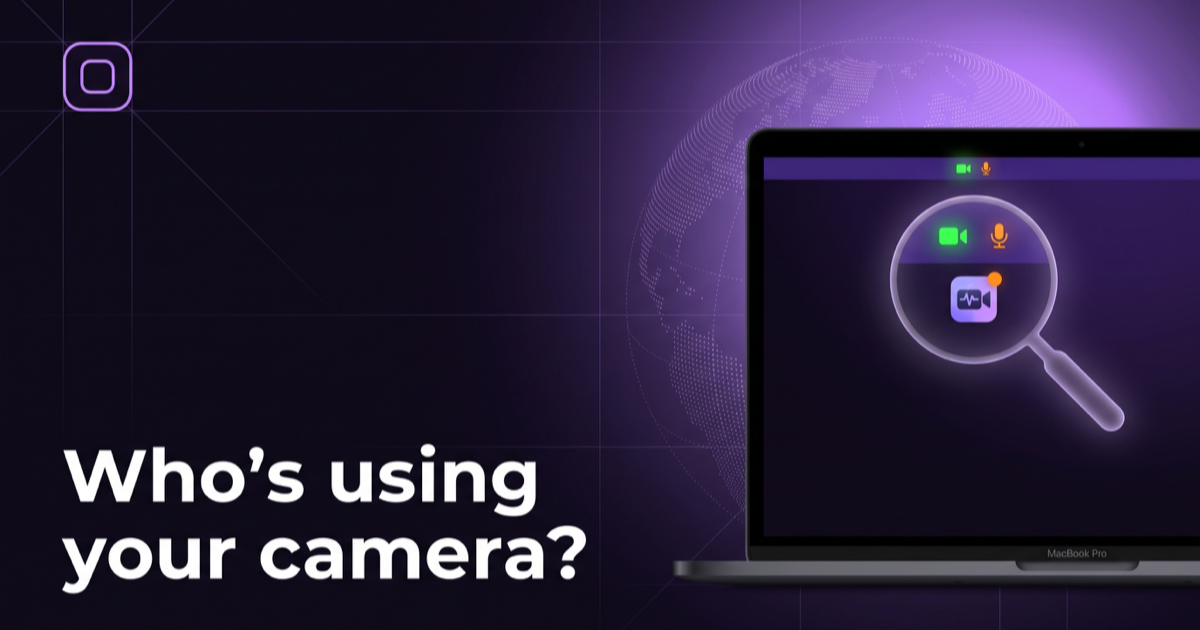
Kamera lub mikrofon włączające się, gdy tego nie oczekujesz, to jedna z bardziej niepokojących rzeczy, jakie może zrobić Mac. Zanim cokolwiek zainstalujesz, warto wiedzieć, że macOS sam odpowiada na większość pytań „która aplikacja to robi” w kilku konkretnych miejscach. Oto one, w kolejności, w jakiej warto je sprawdzać.
Zielona lampka przy kamerze
Apple jest tu jednoznaczne: zielona lampka przy kamerze świeci się, wskazując, że kamera jest włączona. Jeśli ta lampka świeci, a Ty nie rozpocząłeś rozmowy wideo, to pierwszy i najprostszy sygnał, że jakaś aplikacja właśnie włączyła kamerę.
Wskaźnik nagrywania w Centrum sterowania — pokazuje nazwę aplikacji
W przypadku mikrofonu Apple dodaje drugą warstwę: wskaźnik nagrywania w Centrum sterowania pokazuje, kiedy mikrofon jest używany lub był używany niedawno. Ta pomarańczowa lub zielona kropka znajduje się na pasku menu, obok zegara, i to nie jest tylko lampka. Przewodnik Apple po Centrum sterowania jest jednoznaczny: „Kropki wskaźnika prywatności na pasku menu są częścią Centrum sterowania. Kliknij dowolną kropkę, aby zobaczyć, która aplikacja aktualnie korzysta z mikrofonu, kamery lub dźwięku systemowego”. Kliknij ją, a macOS wskaże Ci aplikację, bez żadnego dodatkowego oprogramowania.
Ustawienia systemowe: pełna lista i przełączniki
Centrum sterowania pokazuje tylko to, co jest aktywne w danej chwili. Aby zobaczyć pełną listę i przełączniki włączające lub wyłączające dostęp, przejdź do menu Apple › Ustawienia systemowe › Prywatność i bezpieczeństwo › Kamera oraz na tę samą stronę dla Mikrofonu. Znajduje się tam każda aplikacja, która kiedykolwiek o to poprosiła, niezależnie od tego, czy w tej sekundzie korzysta z kamery lub mikrofonu, wraz z przełącznikiem dla każdej z nich.
Na laptopie z zamkniętą pokrywą
W laptopach Mac z układem Apple silicon oraz w laptopach Mac opartych na procesorach Intel z układem Apple T2 Security Chip istnieje sprzętowe zabezpieczenie, które nie potrzebuje żadnej lampki ani ustawienia. Przewodnik Apple po bezpieczeństwie platformy stwierdza, że te laptopy „mają sprzętowe odłączenie, które wyłącza mikrofon za każdym razem, gdy pokrywa jest zamknięta”, co ma uniemożliwić jakiemukolwiek oprogramowaniu, nawet z uprawnieniami root lub jądra systemu, uruchomienie mikrofonu przy zamkniętej pokrywie. Kamera nie otrzymuje takiego samego sprzętowego odcięcia, ponieważ, jak ujmuje to Apple, jej „pole widzenia jest całkowicie zasłonięte przy zamkniętej pokrywie” i tak.
| Gdzie sprawdzić | Co to oznacza |
|---|---|
| Zielona lampka przy kamerze | Kamera jest włączona, teraz |
| Kropka wskaźnika nagrywania w Centrum sterowania | Kliknij: pokazuje nazwę aplikacji aktualnie korzystającej z kamery, mikrofonu lub dźwięku systemowego |
| Ustawienia systemowe › Prywatność i bezpieczeństwo | Każda aplikacja, która kiedykolwiek o to poprosiła, z przełącznikiem dla każdej z nich |
| Zamknięta pokrywa (laptopy z Apple silicon / T2) | Mikrofon jest odcięty sprzętowo; kamera nie, ale jej widok jest już zablokowany |
Czego to wszystko nie pokazuje: dokąd to trafia
Wszystkie cztery sposoby odpowiadają na pytanie „czy jest włączona i która aplikacja”. Żaden z nich nie pokazuje, co ta aplikacja robi potem z obrazem lub dźwiękiem ani dokąd trafia jej ruch sieciowy podczas nagrywania. Rozmowa wideo powinna być strumieniowana do usługi obsługującej połączenie; aplikacja po cichu wysyłająca dane na serwer, o którym nigdy nie słyszałeś, wygląda identycznie z punktu widzenia zielonej lampki. Ta luka leży po stronie sieci, i to właśnie tam wkracza zapora sieciowa, a nie ekran uprawnień.
Co dodaje FireAI 0.1.2
- W chwili, gdy aplikacja włączy kamerę lub mikrofon, FireAI pokazuje to na mapie świata, wraz z informacją, jak długo jest włączona. Aplikacja przypisana do mikrofonu pochodzi bezpośrednio z macOS, więc jest dokładna; aplikacja przypisana do kamery ma oznaczenie „prawdopodobnie”, ponieważ macOS nie ma publicznego sposobu, by sprawdzić, która aplikacja korzysta z kamery — FireAI wskazuje aplikację, która w tym samym momencie korzysta z mikrofonu, a w przeciwnym razie aplikację będącą na pierwszym planie.
- Połączenia tej aplikacji podświetlają się na globusie, gdy urządzenie jest włączone: na zielono dla kamery, na pomarańczowo dla mikrofonu — te same kolory co własne wskaźniki macOS — pokazując, z jakimi firmami i krajami się komunikuje.
- Lokalny dziennik „Kamera i mikrofon” rejestruje każdą sesję: aplikację, godzinę, czas trwania, liczbę wysłanych i odebranych bajtów oraz najważniejsze miejsca docelowe.
- Menu „Stop it” pozwala natychmiast odebrać tej aplikacji dostęp do kamery lub mikrofonu (macOS zapyta ponownie następnym razem), zamknąć aplikację lub zablokować jej dostęp do internetu za pomocą odwracalnej reguły FireAI.
Krótka wersja
Zielona lampka i wskaźnik w Centrum sterowania to Twoja pierwsza odpowiedź na pytanie „czy coś z tego korzysta i która to aplikacja”. Ustawienia systemowe to Twój zamek. Brakowało strony sieciowej — dokąd trafia ruch tej aplikacji, gdy może Cię widzieć lub słyszeć — a to właśnie tę część FireAI pokazuje teraz na mapie.
Jaką rolę odgrywają FireAI i HisnLabs
FireAI 0.1.2 zaczyna dokładnie tam, gdzie kończą się te wbudowane sygnały: w chwili, gdy kamera lub mikrofon się włączają, pokazuje, która aplikacja to zrobiła i dokąd trafia jej ruch na mapie świata, dopóki może cię widzieć lub słyszeć.
FireAI to własny produkt HisnLabs: zapora sieciowa z AI działająca bezpośrednio na Macu. Pokazuje prostym językiem każde połączenie nawiązywane przez twoje aplikacje i pozwala ci decydować, co opuszcza twojego Maca — jej AI działa lokalnie, więc twój ruch nigdy nie jest wysyłany do nas ani do nikogo innego. Zespół badań nad bezpieczeństwem HisnLabs dba o to, by te decyzje pozostały trafne: kataloguje, które domeny to zwykła telemetria, a które prawdziwa usługa, śledzi kraj i sieć stojące za połączeniem oraz trenuje lokalny model (funkcję Autopilot) na rzeczywistych wzorcach ruchu — a nic z tego nie opuszcza twojego Maca.
Możesz przeczytać o decyzjach technicznych, które za tym stoją, albo wypróbować FireAI przez 17 dni na FireAI od HisnLabs.