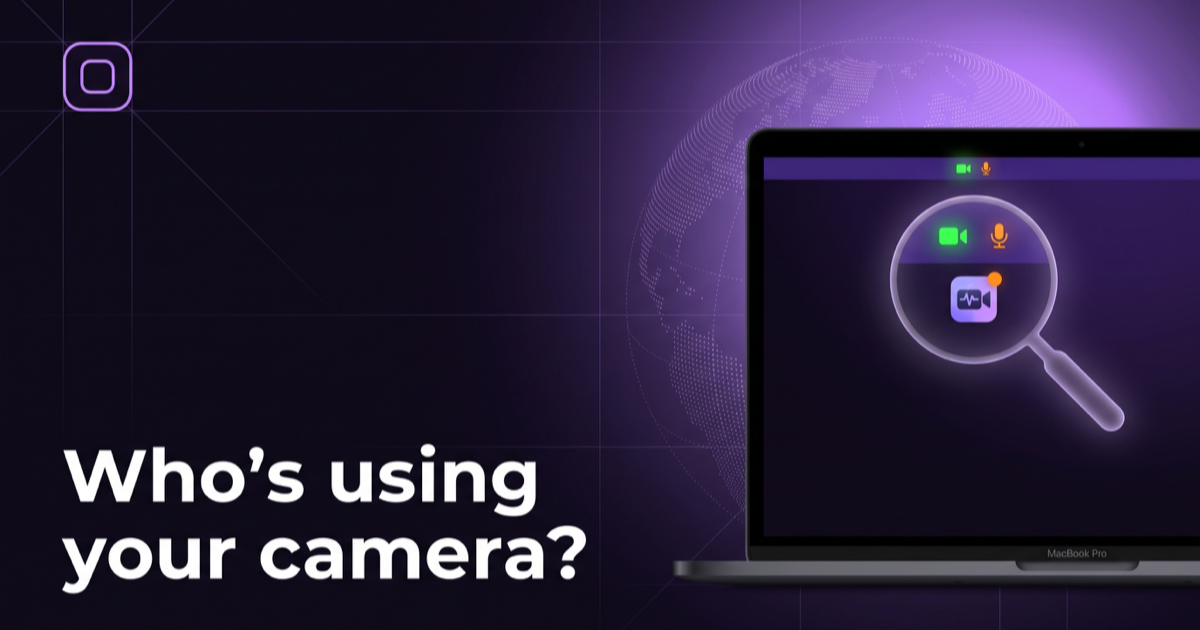
Wenn sich Kamera oder Mikrofon einschalten, ohne dass Sie es erwartet haben, gehört das zu den beunruhigendsten Dingen, die ein Mac tun kann. Bevor Sie irgendetwas installieren, hilft es zu wissen, dass macOS die Frage „welche App tut das“ bereits größtenteils selbst beantwortet, an ein paar bestimmten Stellen. Hier sind sie, in der Reihenfolge, in der es sich lohnt nachzusehen.
Das grüne Licht neben der Kamera
Apple ist hier eindeutig: Ein grünes Licht neben der Kamera leuchtet, um anzuzeigen, dass die Kamera eingeschaltet ist. Leuchtet dieses Licht, obwohl Sie keinen Videoanruf gestartet haben, ist das das erste und einfachste Anzeichen dafür, dass gerade eine App die Kamera eingeschaltet hat.
Die Aufnahmeanzeige im Kontrollzentrum — sie nennt die App
Für das Mikrofon fügt Apple eine zweite Ebene hinzu: Die Aufnahmeanzeige im Kontrollzentrum zeigt an, wenn das Mikrofon verwendet wird oder kürzlich verwendet wurde. Dieser orangefarbene oder grüne Punkt sitzt in der Menüleiste, neben der Uhr, und ist nicht nur ein Licht. Apples Anleitung zum Kontrollzentrum ist eindeutig: „Die Datenschutz-Anzeigepunkte in der Menüleiste sind Teil des Kontrollzentrums. Klicken Sie auf einen Punkt, um zu sehen, welche App gerade Ihr Mikrofon, Ihre Kamera oder die Systemaudioausgabe verwendet.“ Klicken Sie darauf, und macOS nennt Ihnen die App, ganz ohne zusätzliche Software.
Systemeinstellungen: die vollständige Liste und die Schalter
Das Kontrollzentrum zeigt nur, was gerade aktiv ist. Für die vollständige Liste und die Schalter, um den Zugriff ein- oder auszuschalten, gehen Sie zu Apple-Menü › Systemeinstellungen › Datenschutz & Sicherheit › Kamera, und zur entsprechenden Seite für Mikrofon. Dort ist jede App aufgeführt, die jemals danach gefragt hat, egal ob sie die Kamera oder das Mikrofon gerade in diesem Moment verwendet, mit einem Schalter für jede.
Bei geschlossenem Laptop-Deckel
Bei Mac-Laptops mit Apple Silicon sowie bei Intel-basierten Mac-Laptops mit dem Apple T2 Security Chip gibt es eine Hardware-Absicherung, die kein Licht und keine Einstellung benötigt. Apples Leitfaden zur Plattformsicherheit besagt, dass diese Laptops „eine Hardware-Trennung besitzen, die das Mikrofon abschaltet, sobald der Deckel geschlossen wird“, damit keine Software — selbst mit Root- oder Kernel-Rechten — das Mikrofon bei geschlossenem Deckel aktivieren kann. Die Kamera erhält keine entsprechende Hardware-Abschaltung, weil, wie Apple es formuliert, ihr „Sichtfeld bei geschlossenem Deckel ohnehin vollständig blockiert ist“.
| Wo Sie nachsehen sollten | Was es Ihnen verrät |
|---|---|
| Grünes Licht neben der Kamera | Die Kamera ist gerade jetzt eingeschaltet |
| Aufnahmeanzeige-Punkt im Kontrollzentrum | Anklicken: nennt die App, die gerade Kamera, Mikrofon oder Systemaudio verwendet |
| Systemeinstellungen › Datenschutz & Sicherheit | Jede App, die jemals gefragt hat, mit einem Schalter für jede |
| Deckel geschlossen (Apple-Silicon- / T2-Laptops) | Mikrofon wird per Hardware getrennt; die Kamera nicht, aber ihre Sicht ist bereits blockiert |
Was all das nicht zeigt: wohin es geht
Alle vier Prüfungen beantworten die Frage „ist es an, und welche App“. Keine davon zeigt, was diese App anschließend mit dem Bild oder Ton macht, oder wohin ihr Netzwerkverkehr geht, während sie aufnimmt. Ein Videoanruf soll zum jeweiligen Anrufdienst streamen; eine App, die still zu einem Server hochlädt, von dem Sie noch nie gehört haben, sieht aus der Perspektive des grünen Lichts identisch aus. Diese Lücke liegt auf der Netzwerkseite, und dort kommt eine Firewall ins Spiel, nicht ein Berechtigungsbildschirm.
Was FireAI 0.1.2 hinzufügt
- In dem Moment, in dem eine App die Kamera oder das Mikrofon einschaltet, zeigt FireAI dies auf der Weltkarte an, zusammen mit der Dauer der Nutzung. Die App des Mikrofons stammt direkt von macOS und ist daher exakt; die der Kamera ist mit „wahrscheinlich“ gekennzeichnet, da macOS keine öffentliche Möglichkeit bietet, abzufragen, welche App die Kamera belegt — FireAI nennt die App, die gleichzeitig das Mikrofon nutzt, oder andernfalls die App im Vordergrund.
- Die Verbindungen dieser App leuchten auf dem Globus auf, solange das Gerät eingeschaltet ist: grün für die Kamera, orange für das Mikrofon, dieselben Farben wie die eigenen Anzeigen von macOS, und zeigen, mit welchen Unternehmen und Ländern kommuniziert wird.
- Ein lokales „Kamera & Mikrofon“-Protokoll verzeichnet jede Sitzung: die App, den Zeitpunkt, die Dauer, gesendete und empfangene Bytes sowie die wichtigsten Ziele.
- Ein „Stop it“-Menü kann den Kamera- oder Mikrofonzugriff dieser App sofort entziehen (macOS fragt beim nächsten Mal erneut), die App beenden oder ihren Internetzugang mit einer umkehrbaren FireAI-Regel blockieren.
Kurz zusammengefasst
Das grüne Licht und die Anzeige im Kontrollzentrum sind Ihre erste Antwort auf die Frage „nutzt etwas gerade Kamera oder Mikrofon, und welche App“. Die Systemeinstellungen sind Ihr Schloss. Was fehlte, war die Netzwerkseite — wohin der Datenverkehr dieser App geht, während sie Sie sehen oder hören kann —, und genau das zeigt FireAI jetzt auf der Karte.
Wo FireAI und HisnLabs ins Spiel kommen
FireAI 0.1.2 setzt genau dort an, wo diese eingebauten Signale aufhören: In dem Moment, in dem Kamera oder Mikrofon eingeschaltet werden, zeigt es, welche App es war und wohin ihr Datenverkehr auf der Weltkarte geht, solange sie Sie sehen oder hören kann.
FireAI ist das eigene Produkt von HisnLabs: eine KI-Firewall für den Mac, die direkt auf dem Gerät läuft. Sie zeigt jede Verbindung Ihrer Apps in verständlicher Sprache und lässt Sie entscheiden, was Ihren Mac verlässt — die KI arbeitet lokal, Ihr Datenverkehr wird also nie an uns oder irgendjemand anderen gesendet. Das Sicherheitsforschungsteam von HisnLabs sorgt dafür, dass diese Entscheidungen verlässlich bleiben: Es katalogisiert, welche Domains gewöhnliche Telemetrie und welche ein echter Dienst sind, verfolgt Land und Netzwerk hinter einer Verbindung und trainiert das lokale Modell (die Autopilot-Funktion) mit echten Verkehrsmustern — ohne dass irgendetwas davon Ihren Mac verlässt.
Die technischen Entscheidungen dahinter können Sie nachlesen — oder FireAI 17 Tage lang ausprobieren — unter FireAI, von HisnLabs.