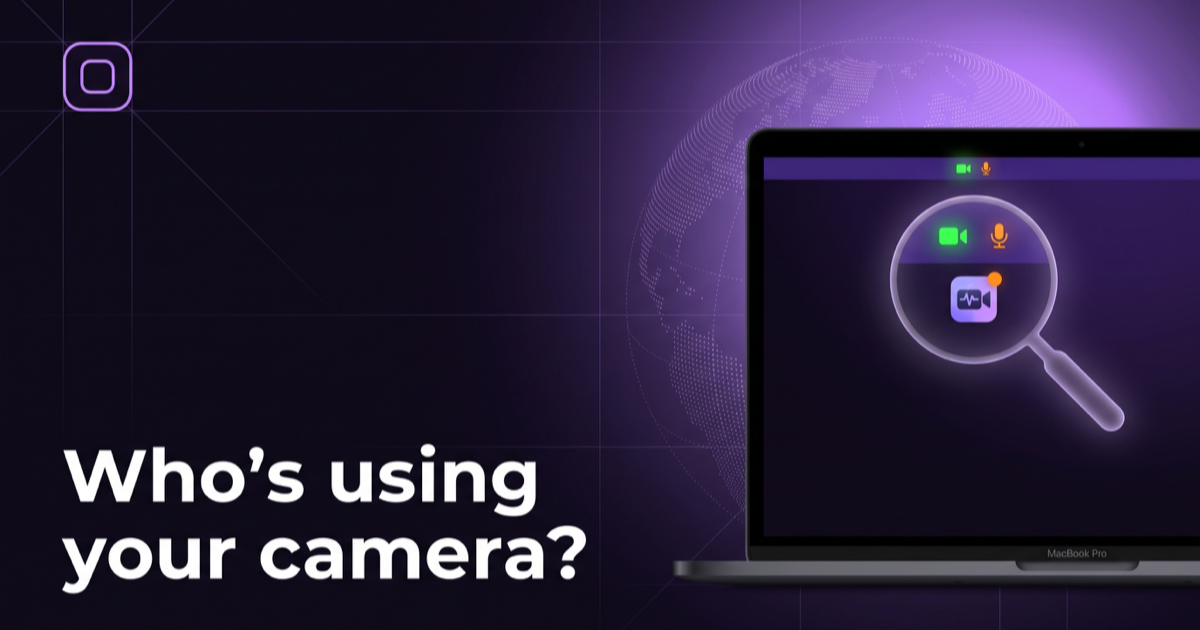
At et kamera eller en mikrofon slår seg på når du ikke ventet det, er en av de mer urovekkende tingene en Mac kan gjøre. Før du installerer noe som helst, hjelper det å vite at macOS allerede besvarer det meste av «hvilken app gjør dette» på egen hånd, på noen få bestemte steder. Her er de, i den rekkefølgen det er verdt å sjekke.
Det grønne lyset ved siden av kameraet
Apple er tydelig på dette: et grønt lys ved siden av kameraet lyser for å vise at kameraet er på. Hvis det lyset er tent og du ikke har åpnet et videomøte, er det det første og enkleste tegnet på at en app har slått på kameraet akkurat nå.
Opptaksindikatoren i Kontrollsenter — den navngir appen
For mikrofonen legger Apple til et andre lag: opptaksindikatoren i Kontrollsenter viser når mikrofonen er i bruk eller nylig har vært det. Den oransje eller grønne prikken sitter i menylinjen, ved siden av klokken, og den er ikke bare et lys. Apples veiledning til Kontrollsenter er tydelig: «Personvern-indikatorprikkene i menylinjen er en del av Kontrollsenter. Klikk på en prikk for å se hvilken app som for øyeblikket bruker mikrofonen, kameraet eller systemlyden din.» Klikk på den, og macOS navngir appen for deg, uten noe ekstra programvare involvert.
Systeminnstillinger: den fullstendige listen, og bryterne
Kontrollsenter viser bare det som er aktivt akkurat nå. For den fullstendige listen, og bryterne for å slå tilgang på eller av, går du til Apple-menyen › Systeminnstillinger › Personvern og sikkerhet › Kamera, og den tilsvarende siden for Mikrofon. Hver app som noen gang har spurt, er oppført der, uansett om den bruker kameraet eller mikrofonen akkurat i dette sekundet, med en bryter for hver.
På en bærbar med lokket lukket
På bærbare Mac-er med Apple silicon, og Intel-baserte bærbare Mac-er med Apple T2 Security Chip, finnes det en sikring i maskinvaren som verken trenger lys eller innstilling. Apples veiledning til plattformsikkerhet fastslår at disse bærbare Mac-ene «har en maskinvarefrakobling som slår av mikrofonen når lokket lukkes», laget for å hindre all programvare, selv med root- eller kjernerettigheter, fra å aktivere mikrofonen mens lokket er lukket. Kameraet får ikke den samme maskinvarefrakoblingen, fordi, som Apple uttrykker det, dets «synsfelt er fullstendig blokkert når lokket er lukket» uansett.
| Hvor du bør se | Hva det forteller deg |
|---|---|
| Grønt lys ved siden av kameraet | Kameraet er på, akkurat nå |
| Opptaksindikator-prikken i Kontrollsenter | Klikk på den: navngir appen som for øyeblikket bruker kameraet, mikrofonen eller systemlyden |
| Systeminnstillinger › Personvern og sikkerhet | Hver app som noen gang har spurt, med en bryter for hver |
| Lokket lukket (Apple silicon / T2-bærbare) | Mikrofonen kobles fra i maskinvaren; kameraet blir ikke det, men synsfeltet er allerede blokkert |
Det ingen av dette viser: hvor det går
Alle de fire sjekkpunktene svarer på «er det på, og hvilken app». Ingen av dem viser hva den appen deretter gjør med bildet eller lyden, eller hvor noe av nettverkstrafikken går mens den tar opp. Et videomøte skal strømme til møtetjenesten det bruker; en app som stille laster opp til en server du aldri har hørt om, ser identisk ut fra det grønne lysets synspunkt. Det gapet ligger på nettverkssiden, og det er der en brannmur, ikke en tillatelsesskjerm, kommer inn i bildet.
Hva FireAI 0.1.2 legger til
- I det øyeblikket en app slår på kameraet eller mikrofonen, viser FireAI det på Verdenskartet, sammen med hvor lenge det har vært på. Appen bak mikrofonen kommer direkte fra macOS, så den er eksakt; appen bak kameraet er merket «sannsynligvis», fordi macOS ikke har noen offentlig måte å spørre hvilken app som har tak i kameraet — FireAI navngir den appen som samtidig bruker mikrofonen, eller ellers appen fremst i bildet.
- Den appens tilkoblinger lyser opp på kloden mens enheten er på: grønt for kameraet, oransje for mikrofonen, de samme fargene som macOS bruker for sine egne indikatorer, og viser hvilke selskaper og land den snakker med.
- En lokal «Kamera og mikrofon»-logg registrerer hver økt: appen, tidspunktet, varigheten, sendte og mottatte byte, og de viktigste destinasjonene.
- En «Stop it»-meny kan fjerne den appens kamera- eller mikrofontilgang på stedet (macOS vil spørre på nytt neste gang), avslutte appen, eller blokkere internettilgangen dens med en reversibel FireAI-regel.
Kort fortalt
Det grønne lyset og indikatoren i Kontrollsenter er ditt første svar på «bruker noe det, og hvilken app». Systeminnstillinger er din lås. Det som manglet, var nettverkssiden — hvor den appens trafikk går mens den kan se eller høre deg — og det er delen FireAI nå viser på kartet.
Hvor FireAI og HisnLabs kommer inn
FireAI 0.1.2 tar over akkurat der disse innebygde signalene stopper: i det øyeblikket kameraet eller mikrofonen slås på, viser det hvilken app som gjorde det og hvor trafikken går på verdenskartet så lenge den kan se eller høre deg.
FireAI er HisnLabs’ eget produkt: en KI-brannmur som kjører direkte på Macen. Den viser hver tilkobling appene dine gjør, i klart språk, og lar deg bestemme hva som forlater Macen din — KI-en kjører lokalt, så trafikken din sendes aldri til oss eller noen andre. HisnLabs’ sikkerhetsforskningsteam er de som holder disse vurderingene pålitelige: de katalogiserer hvilke domener som er vanlig telemetri og hvilke som er en ekte tjeneste, sporer landet og nettverket bak en tilkobling, og trener den lokale modellen (Autopilot-funksjonen) på ekte trafikkmønstre — uten at noe av det forlater Macen din.
Du kan lese om de tekniske valgene bak, eller prøve FireAI i 17 dager, på FireAI, fra HisnLabs.