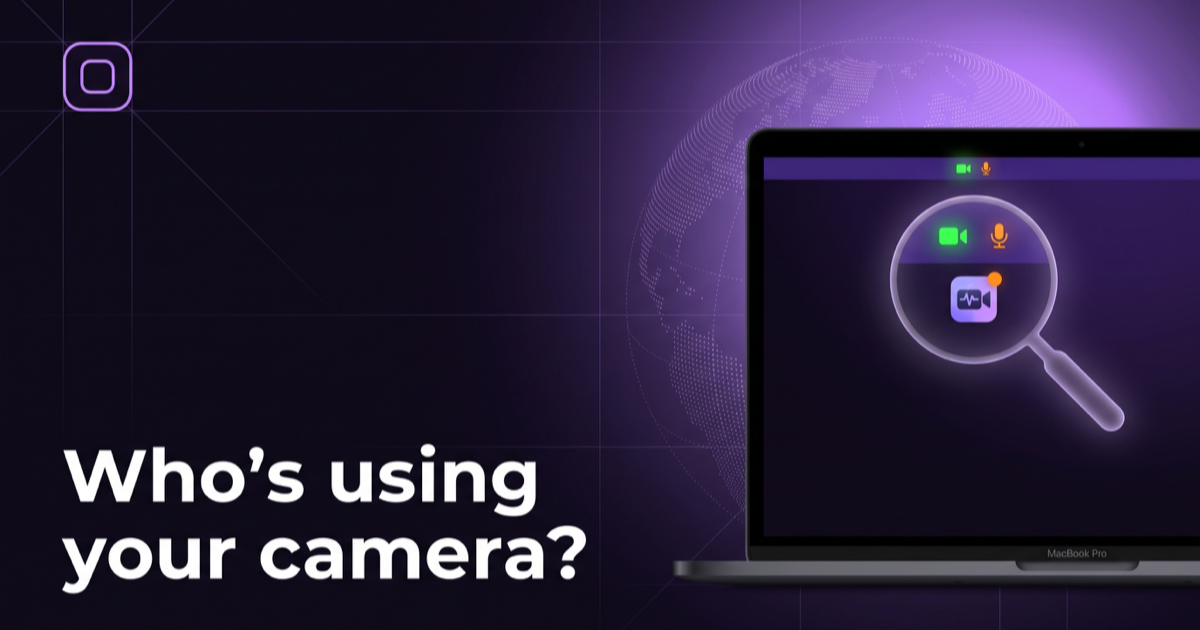
Beklemediğiniz bir anda kamera veya mikrofonun açılması, bir Mac’in yapabileceği en rahatsız edici şeylerden biridir. Herhangi bir şey kurmadan önce, macOS’un “bunu hangi uygulama yapıyor” sorusunun çoğuna zaten kendi başına, birkaç belirli yerde cevap verdiğini bilmek işe yarar. İşte kontrol etmeye değer sırayla bu yerler.
Kameranın yanındaki yeşil ışık
Apple bu konuda net: kameranın yanındaki yeşil bir ışık, kameranın açık olduğunu belirtmek için yanar. Bu ışık yanıyorsa ve bir görüntülü görüşme başlatmadıysanız, bu, şu anda bir uygulamanın kamerayı açtığına dair ilk ve en basit işarettir.
Denetim Merkezi’ndeki kayıt göstergesi — uygulamayı adıyla söyler
Mikrofon için Apple ikinci bir katman ekler: Denetim Merkezi’ndeki Kayıt Göstergesi ışığı, mikrofonun kullanılmakta olduğunu veya yakın zamanda kullanıldığını gösterir. O turuncu ya da yeşil nokta, menü çubuğunda, saatin yanında durur ve sadece bir ışıktan ibaret değildir. Apple’ın Denetim Merkezi rehberi açıktır: “Menü çubuğundaki gizlilik gösterge noktaları Denetim Merkezi’nin bir parçasıdır. Herhangi bir noktaya tıklayarak mikrofonunuzu, kameranızı veya sistem sesinizi şu anda hangi uygulamanın kullandığını görebilirsiniz.” Tıklayın, macOS uygulamayı sizin için adıyla söyler, ekstra bir yazılıma gerek kalmadan.
System Settings: tam liste ve anahtarlar
Denetim Merkezi yalnızca şu anda etkin olanı gösterir. Tam listeyi ve erişimi açıp kapatacak anahtarları görmek için Apple menüsü › System Settings › Privacy & Security › Kamera’ya gidin, Mikrofon için de aynı sayfaya bakın. O saniye kamerayı veya mikrofonu kullanıyor olsun olmasın, izin istemiş olan her uygulama orada listelenir ve her biri için bir anahtar bulunur.
Kapağı kapalı bir dizüstü bilgisayarda
Apple silicon Mac dizüstü bilgisayarlarda ve Apple T2 Güvenlik Çipi’ne sahip Intel tabanlı Mac dizüstü bilgisayarlarda, hiçbir ışığa ya da ayara ihtiyaç duymayan donanımsal bir güvence bulunur. Apple’ın Platform Güvenliği rehberi, bu dizüstü bilgisayarların “kapak her kapatıldığında mikrofonu kapatan donanımsal bir bağlantı kesme özelliğine sahip” olduğunu belirtir; bu, kök veya çekirdek ayrıcalıklarına sahip olsa bile hiçbir yazılımın kapak kapalıyken mikrofonu devreye sokmasını önlemek için tasarlanmıştır. Kamera aynı donanımsal kesintiye sahip değildir, çünkü Apple’ın ifadesiyle “görüş alanı kapak kapalıyken zaten tamamen kapanmış” durumdadır.
| Nereye bakılır | Size ne söyler |
|---|---|
| Kameranın yanındaki yeşil ışık | Kamera şu anda açık |
| Denetim Merkezi’ndeki kayıt göstergesi noktası | Tıklayın: kamerayı, mikrofonu veya sistem sesini şu anda kullanan uygulamayı adıyla söyler |
| System Settings › Privacy & Security | İzin istemiş olan her uygulama, her biri için bir anahtarla |
| Kapak kapalı (Apple silicon / T2 dizüstü bilgisayarlar) | Mikrofon donanımsal olarak kesilir; kamera kesilmez, ancak görüş alanı zaten engellidir |
Hiçbirinin göstermediği şey: verinin nereye gittiği
Bu dört kontrolün tamamı “açık mı, ve hangi uygulama” sorusuna cevap verir. Hiçbiri, o uygulamanın görüntü veya sesle sonra ne yaptığını ya da kayıt yaparken ağ trafiğinin nereye gittiğini göstermez. Bir görüntülü görüşmenin arama hizmetine akması beklenir; hiç duymadığınız bir sunucuya sessizce veri yükleyen bir uygulama, yeşil ışık açısından tamamen aynı görünür. Bu boşluk ağ tarafındadır ve tam da burada devreye giren şey bir izin ekranı değil, bir güvenlik duvarıdır.
FireAI 0.1.2 neler ekliyor
- Bir uygulama kamerayı veya mikrofonu açtığı anda FireAI, ne kadar süredir açık olduğuyla birlikte bunu Dünya haritasında gösterir. Mikrofonu kullanan uygulama doğrudan macOS’tan geldiği için kesindir; kamerayı kullanan uygulama ise “muhtemelen” olarak etiketlenir, çünkü macOS’un kamerayı hangi uygulamanın tuttuğunu sormak için genel kullanıma açık bir yolu yoktur — FireAI, aynı anda mikrofonu kullanan uygulamayı, yoksa en öndeki uygulamayı adlandırır.
- Cihaz açıkken o uygulamanın bağlantıları küre üzerinde yanar: kamera için yeşil, mikrofon için turuncu, macOS’un kendi göstergeleriyle aynı renkler, hangi şirketlerle ve ülkelerle konuştuğunu göstererek.
- Yerel bir “Camera & mic” günlüğü her oturumu kaydeder: uygulama, saat, süre, gönderilen ve alınan bayt sayısı ve en çok gidilen hedefler.
- Bir “Stop it” menüsü, o uygulamanın kamera veya mikrofon erişimini anında kaldırabilir (macOS bir dahaki sefere yeniden sorar), uygulamayı kapatabilir veya internetini geri alınabilir bir FireAI kuralıyla engelleyebilir.
Özetle
Yeşil ışık ve Denetim Merkezi göstergesi, “bir şey onu kullanıyor mu, ve hangi uygulama” sorusuna verdiğiniz ilk bakış cevabıdır. System Settings ise kilidinizdir. Eksik olan, o uygulamanın sizi görüp duyabildiği sırada trafiğinin nereye gittiğiydi — ağ tarafı — ve FireAI’nin artık haritada gösterdiği kısım da tam olarak bu.
FireAI ve HisnLabs burada nereye oturuyor
FireAI 0.1.2, tam olarak bu yerleşik sinyallerin bittiği yerden devam eder: kamera veya mikrofon açıldığı anda hangi uygulamanın bunu yaptığını ve o uygulama sizi görüp duyabildiği sürece trafiğinin dünya haritasında nereye gittiğini gösterir.
FireAI, HisnLabs’in kendi ürünüdür: doğrudan Mac’inizde çalışan, yapay zekâ destekli bir güvenlik duvarı. Uygulamalarınızın kurduğu her bağlantıyı sade bir dille gösterir ve Mac’inizden neyin çıkacağına sizin karar vermenizi sağlar — yapay zekâsı yerel olarak çalışır, yani trafiğiniz asla bize ya da başka birine gönderilmez. HisnLabs güvenlik araştırma ekibi bu kararların isabetli kalmasını sağlayan ekiptir: hangi alan adlarının sıradan telemetri, hangilerinin gerçek bir hizmet olduğunu kataloglar, bir bağlantının ardındaki ülkeyi ve ağı izler ve cihaz üzerindeki modeli (Autopilot özelliği) gerçek trafik örüntüleriyle eğitir — üstelik bunların hiçbiri Mac’inizden dışarı çıkmadan.
Arkasındaki teknik kararları okuyabilir ya da FireAI’yi 17 gün boyunca deneyebilirsiniz: HisnLabs’ten FireAI.