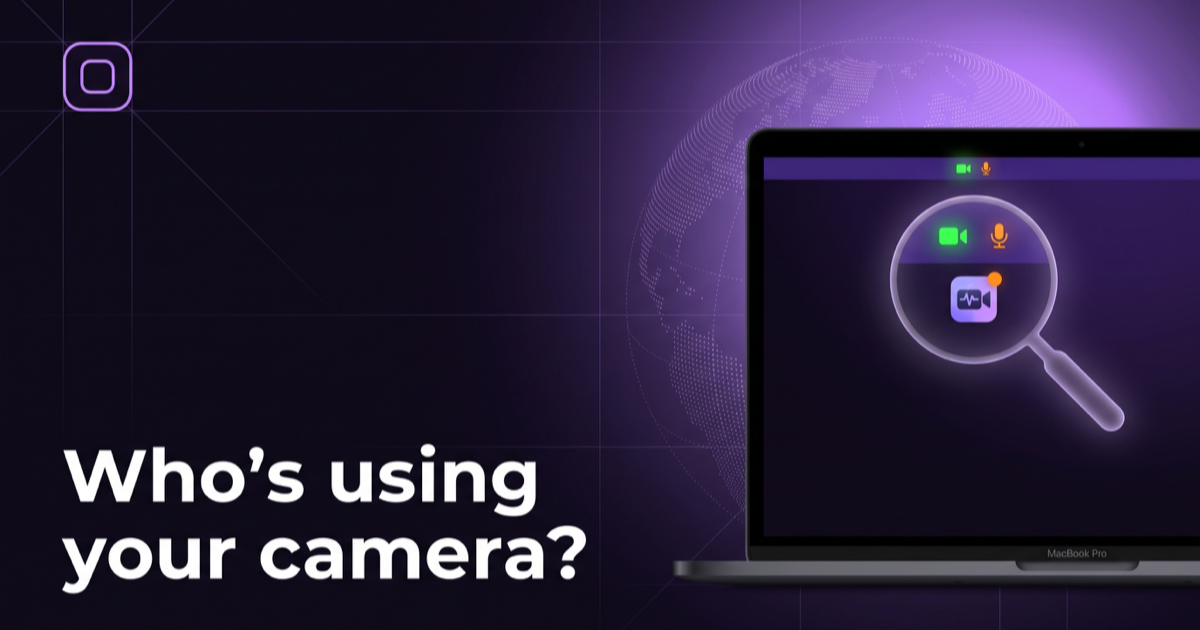
تشغيل الكاميرا أو الميكروفون دون أن تتوقع ذلك من أكثر الأمور إثارة للقلق التي قد يفعلها جهاز Mac. قبل تثبيت أي شيء، من المفيد أن تعرف أن macOS يجيب بالفعل بمفرده عن معظم سؤال "أي تطبيق يفعل هذا"، في بضعة أماكن محددة. إليك هذه الأماكن، بالترتيب الذي يستحق التحقق منه.
الضوء الأخضر بجانب الكاميرا
تصرّح Apple بوضوح حول هذه النقطة: يضيء ضوء أخضر بجانب الكاميرا للإشارة إلى أن الكاميرا قيد التشغيل. إذا كان هذا الضوء مضاءً ولم تفتح مكالمة فيديو، فهذه هي أول وأبسط علامة على أن تطبيقًا ما قد شغّل الكاميرا الآن.
مؤشر التسجيل في مركز التحكم — يحدد اسم التطبيق
بالنسبة للميكروفون، تضيف Apple طبقة ثانية: ضوء مؤشر التسجيل في مركز التحكم يُظهر متى يكون الميكروفون قيد الاستخدام أو تم استخدامه مؤخرًا. تلك النقطة البرتقالية أو الخضراء تقع في شريط القوائم، بجانب الساعة، وهي ليست مجرد ضوء. دليل Apple الخاص بمركز التحكم صريح: "نقاط مؤشر الخصوصية في شريط القوائم جزء من مركز التحكم. انقر على أي نقطة لمعرفة أي تطبيق يستخدم حاليًا الميكروفون أو الكاميرا أو صوت النظام." انقر عليها، ويحدد لك macOS اسم التطبيق، دون الحاجة إلى أي برنامج إضافي.
إعدادات النظام: القائمة الكاملة، والمفاتيح
يعرض مركز التحكم فقط ما هو نشط الآن. للحصول على القائمة الكاملة، ومفاتيح تشغيل الوصول أو إيقافه، اذهب إلى قائمة Apple › إعدادات النظام › الخصوصية والأمان › الكاميرا، والصفحة نفسها للميكروفون. كل تطبيق طلب الوصول من قبل مُدرَج هناك، سواء كان يستخدم الكاميرا أو الميكروفون في هذه اللحظة أم لا، مع مفتاح تبديل لكل تطبيق.
مع إغلاق الغطاء في الحاسوب المحمول
في أجهزة Mac المحمولة التي تعمل بشرائح Apple silicon، وأجهزة Mac المحمولة المعتمدة على شرائح Intel والمزودة بشريحة الأمان Apple T2، هناك خط دفاع في العتاد لا يحتاج إلى أي ضوء ولا أي إعداد. ينص دليل أمان منصة Apple على أن هذه الأجهزة المحمولة "تتضمن قطع اتصال في العتاد يوقف تشغيل الميكروفون كلما أُغلق الغطاء"، وهو مصمم لمنع أي برنامج، حتى مع صلاحيات الجذر أو النواة، من تشغيل الميكروفون أثناء إغلاق الغطاء. لا تحصل الكاميرا على نفس القطع في العتاد، لأن، كما تقول Apple، "مجال رؤيتها محجوب بالكامل مع إغلاق الغطاء" على أي حال.
| أين تنظر | ماذا يخبرك |
|---|---|
| الضوء الأخضر بجانب الكاميرا | الكاميرا قيد التشغيل الآن |
| نقطة مؤشر التسجيل في مركز التحكم | انقر عليها: تحدد اسم التطبيق الذي يستخدم حاليًا الكاميرا أو الميكروفون أو صوت النظام |
| إعدادات النظام › الخصوصية والأمان | كل تطبيق طلب الوصول من قبل، مع مفتاح تبديل لكل تطبيق |
| الغطاء مغلق (الحواسيب المحمولة بشرائح Apple silicon / T2) | يُقطع الميكروفون على مستوى العتاد؛ أما الكاميرا فلا، لكن رؤيتها محجوبة بالفعل |
ما لا يُظهره أي من هذا: إلى أين تذهب البيانات
تجيب الفحوصات الأربعة جميعها عن سؤال "هل هي قيد التشغيل، وأي تطبيق يشغّلها؟". لا يُظهر أي منها ما يفعله ذلك التطبيق بعد ذلك بالصورة أو الصوت، ولا إلى أين تذهب حركة بياناته عبر الشبكة أثناء التسجيل. من المفترض أن تبث مكالمة الفيديو إلى خدمة المكالمة؛ وتطبيق يرفع البيانات بصمت إلى خادم لم تسمع به من قبل يبدو مطابقًا تمامًا من منظور الضوء الأخضر. هذه الفجوة موجودة على جانب الشبكة، وهو المكان الذي يأتي فيه دور جدار الحماية، لا شاشة الأذونات.
ما الذي يضيفه FireAI 0.1.2
- في اللحظة التي يشغّل فيها تطبيق ما الكاميرا أو الميكروفون، يعرضه FireAI على خريطة العالم، مع مدة تشغيله. تطبيق الميكروفون يأتي مباشرة من macOS، لذا فهو دقيق؛ أما تطبيق الكاميرا فيُوسم بعبارة "على الأرجح"، لأن macOS لا يملك طريقة عامة للسؤال عن أي تطبيق يمسك بالكاميرا — يحدد FireAI أيًا كان التطبيق الذي يستخدم الميكروفون في الوقت نفسه، أو التطبيق النشط في المقدمة.
- تضيء اتصالات ذلك التطبيق على الكرة الأرضية طوال مدة التشغيل: أخضر للكاميرا، وبرتقالي للميكروفون، بنفس ألوان مؤشرات macOS نفسها، مُظهرةً الشركات والدول التي يتواصل معها.
- يسجّل سجل محلي بعنوان "الكاميرا والميكروفون" كل جلسة: التطبيق، والوقت، والمدة، والبايتات المرسلة والمستلمة، والوجهات الرئيسية.
- يمكن لقائمة "Stop it" (إيقافه) إزالة وصول ذلك التطبيق إلى الكاميرا أو الميكروفون فورًا (سيطلب macOS الإذن مجددًا في المرة القادمة)، أو إنهاء التطبيق، أو حظر اتصاله بالإنترنت بقاعدة قابلة للإلغاء من FireAI.
الخلاصة الموجزة
الضوء الأخضر ومؤشر مركز التحكم هما إجابتك الأولى على سؤال "هل يستخدمها شيء ما، وأي تطبيق؟". إعدادات النظام هي قفلك. ما كان ناقصًا هو جانب الشبكة — إلى أين تذهب بيانات ذلك التطبيق بينما يمكنه رؤيتك أو سماعك — وهو الجزء الذي يعرضه FireAI الآن على الخريطة.
دور FireAI وHisnLabs
يبدأ FireAI 0.1.2 تمامًا من حيث تتوقف هذه الإشارات المدمجة: فور تشغيل الكاميرا أو الميكروفون، يُظهر أي تطبيق يفعل ذلك وإلى أين يذهب اتصاله على خريطة العالم طالما بإمكانه رؤيتك أو سماعك.
FireAI هو منتج HisnLabs نفسها: جدار حماية بذكاء اصطناعي يعمل على جهاز Mac مباشرة. يعرض بلغة واضحة كل اتصال تجريه تطبيقاتك، ويترك لك القرار فيما يخرج من جهازك — ذكاؤه الاصطناعي يعمل محليًا، فلا يُرسَل ترافيكك إلينا ولا إلى أي جهة أخرى أبدًا. فريق أبحاث الأمن في HisnLabs هو من يحافظ على دقة هذه القرارات: يصنّف النطاقات بين قياس عن بُعد عادي وخدمة حقيقية، ويتتبّع بلد وشبكة كل اتصال، ويدرّب النموذج المحلي (ميزة Autopilot) على حركة اتصال حقيقية، دون أن يغادر أي شيء جهاز Mac.
يمكنك الاطلاع على القرارات التقنية وراء ذلك، أو تجربة FireAI لمدة 17 يومًا، على FireAI من HisnLabs.