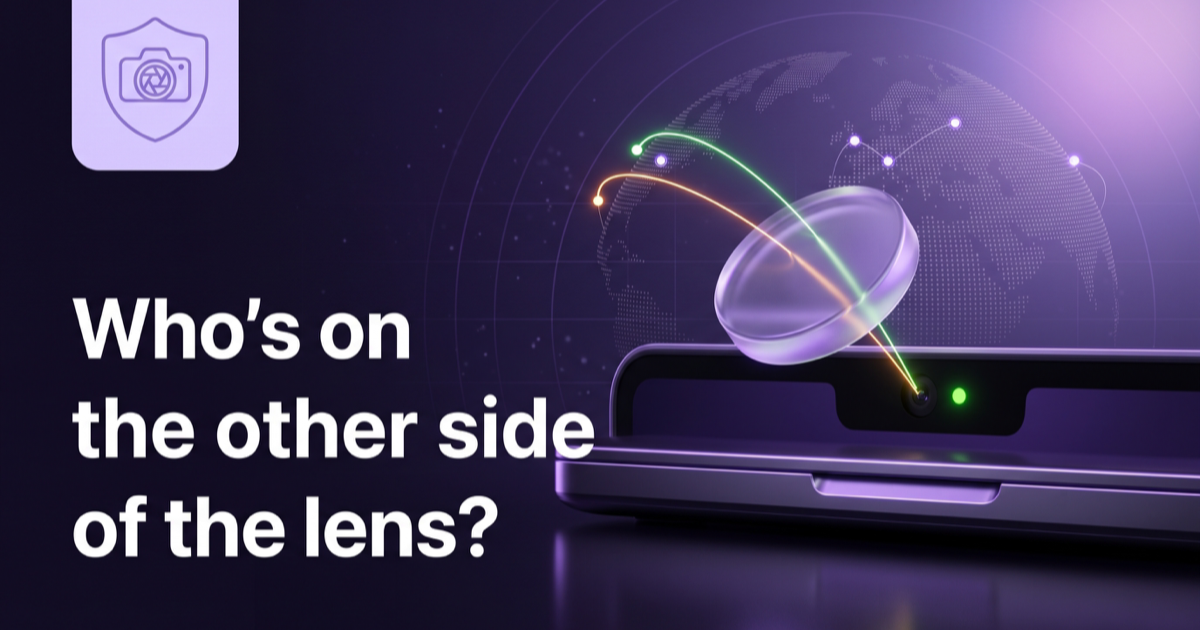
Está justo arriba de la pantalla, un puntito de vidrio negro que dejaste de notar hace años. La mayoría del tiempo no hace absolutamente nada. Pero de vez en cuando se activa, y con eso llega una pregunta que casi nadie se hace: cuando esa cámara está prendida, ¿quién está realmente del otro lado?
Lo que tu Mac ya te dice
macOS es mejor en esto de lo que su reputación sugiere. La propia guía de Apple lo deja claro respecto a la cámara: «Una luz verde junto a la cámara se enciende para indicar que la cámara está activada». Sobre el micrófono, dice que «el indicador de grabación en el Centro de Control muestra cuándo el micrófono de tu computadora se está usando o se usó recientemente», y el Centro de Control muestra el nombre de la aplicación. En las laptops Mac con Apple silicon, y en las Intel con el chip T2, Apple agrega una desconexión por hardware que «apaga el micrófono cada vez que se cierra la tapa». (La cámara no se desconecta por hardware, aclara Apple, porque una tapa cerrada ya bloquea lo que ve.)
Y eres tú quien decide quién puede usarlos: Ajustes del Sistema › Privacidad y seguridad › Cámara, y lo mismo para Micrófono, muestra todas las aplicaciones que lo han pedido, con un interruptor para cada una. Ese interruptor es el verdadero candado, y solo tú puedes moverlo.
Lo que no te dice
La luz verde responde a «¿está prendida la cámara?». El Centro de Control responde a «¿qué aplicación?». Ninguna de las dos responde la pregunta que de verdad le importa a tu privacidad: ¿a dónde envía lo que ve y escucha? Se supone que una videollamada transmite al servicio que la maneja. Una aplicación que prende la cámara y empieza a subir información a un servidor del que nunca has oído hablar, en un país que no esperabas, se ve exactamente igual desde el punto de vista de la luz verde.
Los vigilantes de cámara existen en el Mac desde hace años. El gratuito OverSight de Objective-See, por ejemplo, «monitorea constantemente el sistema, avisándole al usuario cada vez que se activa el micrófono o se accede a la cámara web». Esa es la primera mitad del panorama. La segunda mitad, lo que la aplicación hace en la red mientras la cámara está prendida, vive en otra herramienta distinta: tu firewall.
Lo que agrega FireAI 0.1.2
FireAI ya ve todas las conexiones que hace cada aplicación, porque para eso está. La versión 0.1.2 conecta eso con la cámara y el micrófono:
- En el momento en que una aplicación prende la cámara o el micrófono, aparece una franja en el mapa mundial: «Micrófono encendido: Microsoft Teams», con cuánto tiempo lleva encendido y cuánto ha enviado y recibido la aplicación desde entonces.
- Las conexiones de esa aplicación se iluminan en el globo, en verde para la cámara y en naranja para el micrófono (los mismos colores que usan los indicadores de macOS), con una pequeña insignia de cámara o micrófono en cada destino. Ves con qué empresas y en qué países se comunica la aplicación mientras puede verte u oírte.
- Un registro de «Cámara y micrófono» guarda cada sesión: qué aplicación, cuándo, por cuánto tiempo, y los principales destinos con su empresa y país. Se guarda únicamente en tu Mac, y lo puedes borrar cuando quieras.
- Un menú «Detenerlo» en cada sesión: quitarle a esa aplicación el acceso a la cámara o al micrófono (macOS te lo va a volver a preguntar la próxima vez, y tú eliges No permitir), cerrar la aplicación para terminar de inmediato una sesión activa, o bloquearle el internet para que nada de lo que graba pueda salir de tu Mac.
Micrófono: Microsoft Teams
25 sept 2026, 16:02, durante 42 min
Enviados 38 MB, recibidos 51 MB mientras tanto
A Microsoft, Irlanda · Microsoft, Países Bajos · Akamai, Francia
Dónde se detiene, dicho sin rodeos
Una herramienta de privacidad que exagera lo que sabe es peor que no tener ninguna, así que aquí están sus límites.
- La aplicación del micrófono viene directo de macOS, así que es exacta. La de la cámara no: macOS no ofrece ninguna forma pública de preguntar qué aplicación tiene la cámara. FireAI nombra la aplicación que está usando el micrófono al mismo tiempo, o si no, la aplicación que está al frente, y dice «probablemente» cuando lo hace.
- FireAI no puede apagar la cámara de otra aplicación a mitad de una llamada; eso solo lo pueden hacer macOS y la propia aplicación. Quitar el acceso hace que macOS vuelva a preguntar la próxima vez, y cerrar la aplicación termina una sesión activa. El bloqueo de internet es la parte que FireAI sí aplica por sí mismo.
- Si una aplicación le pasa su tráfico a un servicio del sistema (FaceTime depende de uno), ese tráfico pertenece al servicio, no a la aplicación, y no queda vinculado a la sesión.
- Solo usa interfaces públicas de macOS y no necesita ningún permiso propio de cámara o micrófono, porque nunca ve la imagen ni escucha el sonido, solo si el dispositivo está prendido.
La versión corta
Mantén la luz verde como tu primera alerta y Ajustes del Sistema como tu candado. Lo que faltaba era el último paso: ver a dónde van la imagen y el sonido. Esa es la parte que FireAI ahora dibuja en el globo.
Dónde entran FireAI y HisnLabs
FireAI 0.1.2 muestra qué aplicación encendió tu cámara o micrófono, y dibuja en el mapa mundial hacia dónde va el tráfico de esa aplicación mientras están activos. Todo se queda en tu Mac.
FireAI es el producto de HisnLabs: un firewall con IA que corre directamente en tu Mac. Te muestra, en lenguaje claro, cada conexión que hacen tus aplicaciones y te deja decidir qué sale de tu Mac; su IA funciona de manera local, así que tu tráfico nunca se envía a nosotros ni a nadie más. El equipo de investigación en seguridad de HisnLabs es el que mantiene esas decisiones confiables: cataloga qué dominios son simple telemetría y cuáles un servicio real, rastrea el país y la red detrás de cada conexión, y entrena el modelo local (la función Autopilot) con patrones de tráfico reales, sin que nada de eso salga de tu Mac.
Puedes leer las decisiones técnicas detrás de FireAI, o probarlo durante 17 días, en FireAI, de HisnLabs.