شرح · متاح منذ FireAI 0.1.0
فعّل قوائم التهديد، وحقّق في اتصال مرصود
انتقل من علامة حمراء إلى إجابة حقيقية في صفحة واحدة، دون مغادرة FireAI.
المكان في FireAI: التهديدات (Threats)
فعّل القوائم
- افتح التهديدات (Threats) وابحث عن «من أين تأتي بيانات التهديد».
- فعّل استخدام بيانات تهديدات عامة (Use public threat data). يُنزّل FireAI القوائم العامة مرة يوميًا؛ ولا تُرسل حركة بياناتك إليها أبدًا.
- يمكنك اختياريًا تفعيل حظر ما تؤكده قائمة تهديد (Block what a threat list confirms) بحيث تُحظر أي مطابقة مؤكَّدة فورًا، لا مجرد عرضها.
اقرأ اتصالًا مرصودًا
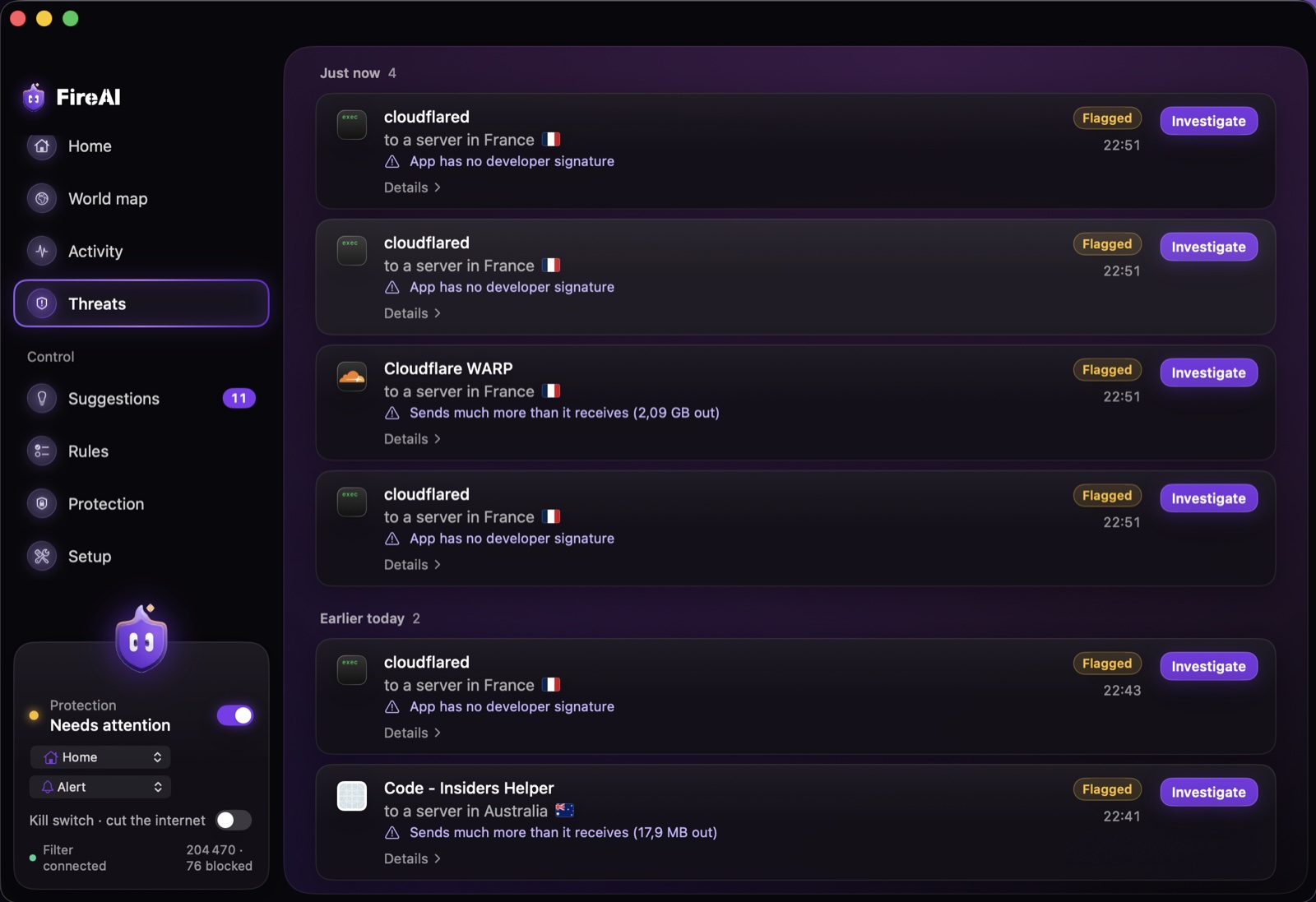
- تعرض نتيجة في صفحة التهديدات (Threats) التطبيق، والوجهة، وسببًا بسيطًا مثل إدراجه في أكثر من مصدر واحد.
- اضغط تحقيق (Investigate) للاطلاع على الملف الكامل: درجة خطورة من 100 مع الإشارات الفردية التي رفعتها أو خفضتها، وما رآه FireAI فعليًا (أول ظهور، آخر ظهور، التطبيقات المعنية)، ومن الأجزاء غير المشفّرة للاتصال فقط، دون فك تشفير HTTPS أبدًا، اسم الخادم والبروتوكول وأي شيء أُرسل من دون تشفير.
- افتح التفاصيل (Details) لمعرفة مالك الشبكة، وما إذا كان العنوان وكيلًا مفتوحًا معروفًا أو عقدة خروج Tor، وأي قوائم تهديد فُحصت بالضبط وماذا قالت كل واحدة.
- إذا كان الذكاء الاصطناعي على الجهاز جاهزًا، يكتب تلخيص الأدلة (Summarise the evidence) ثلاث جمل بسيطة من الحقائق نفسها. يذكر FireAI بوضوح: قد يكون مخطئًا — تحقق من المصادر.
قرّر
ينتهي كل ملف بالخيارات الثلاثة نفسها: حظر لكل التطبيقات، حظر لهذا التطبيق فقط، أو لا بأس بذلك. روابط «ابحث عنه بنفسك» تفتح متصفحك لمصادر خارجية؛ ولا يرسل FireAI شيئًا إليها.
اقرأ أيضًا
جرّبه على جهاز Mac الخاص بك
جرّب كل الميزات مجانًا لمدة 17 يومًا، دون بطاقة.
ضمان استرداد المبلغ خلال 30 يومًا.