شرح · متاح منذ FireAI 0.1.2
اطّلع على أي تطبيق يفعّل كاميرتك أو ميكروفونك، وإلى أين تذهب حركة بياناته
اعرف أي تطبيق يمكنه رؤيتك أو سماعك، لا فقط أن شيئًا ما يستطيع ذلك.
المكان في FireAI: خريطة العالم (World map) › الكاميرا والميكروفون (Camera & mic)
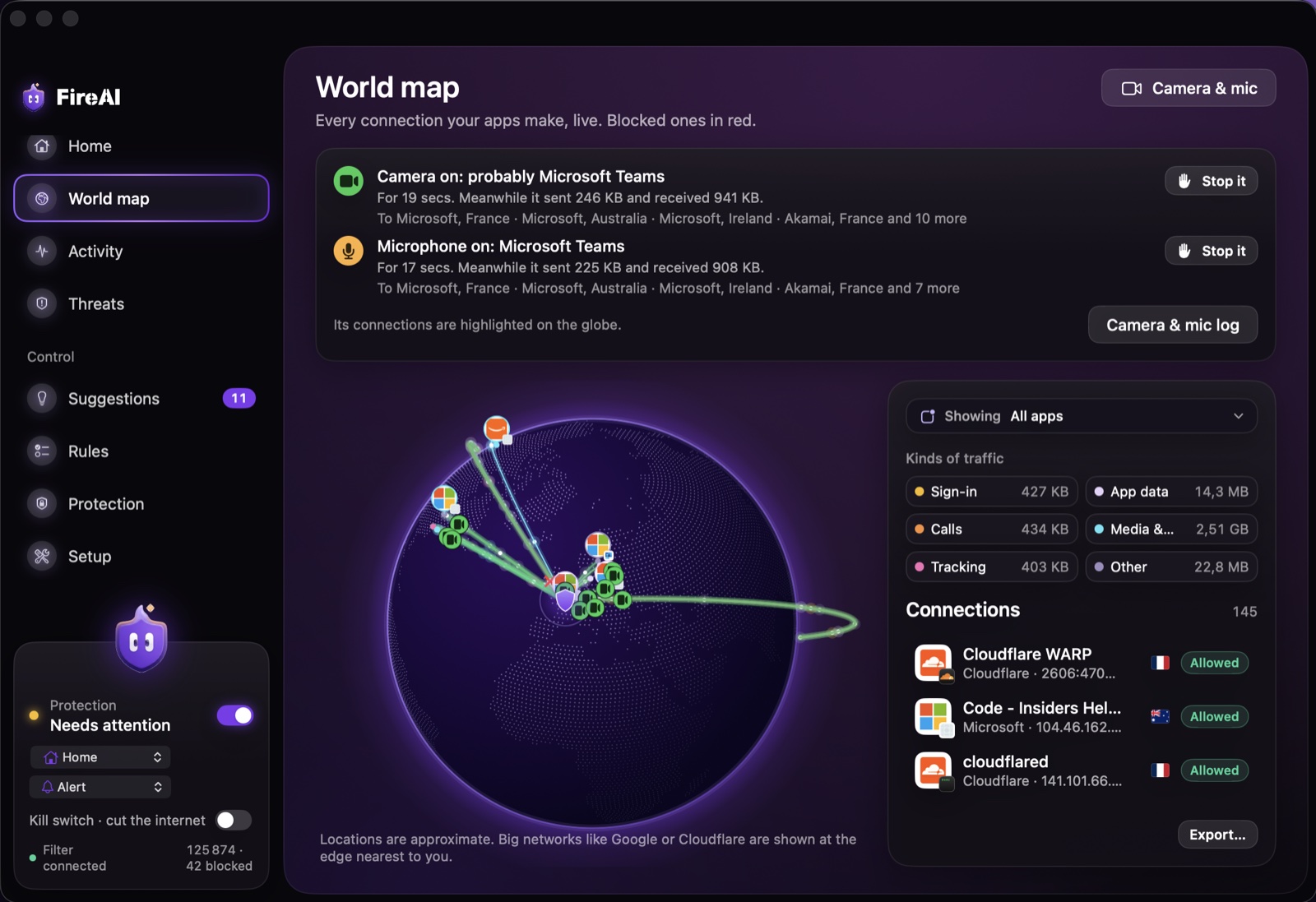
راقب مباشرة
- افتح FireAI وانتقل إلى خريطة العالم (World map).
- عندما يفعّل تطبيق الكاميرا أو الميكروفون، يظهر شريط تحت العنوان، مثلًا «الميكروفون مفعّل: Microsoft Teams»، مع مدة تفعيله وكمية ما أرسله واستقبله ذلك التطبيق منذ ذلك الحين.
- تضيء اتصالات ذلك التطبيق على الكرة الأرضية: أخضر أثناء تفعيل الكاميرا، وبرتقالي للميكروفون، مع شارة صغيرة للكاميرا أو الميكروفون على كل وجهة. انقر على خط لرؤية الشركة والدولة.
راجع الجلسات السابقة
- اضغط الكاميرا والميكروفون (Camera & mic) أعلى يمين خريطة العالم.
- تعرض كل جلسة التطبيق، ووقت بدئها، ومدتها، وما أرسله واستقبله خلالها، وأهم وجهاته مع الشركة والدولة.
- يُحفظ السجل على هذا الـ Mac فقط (آخر 200 جلسة). مسح السجل (Clear log) يزيله.
أوقفه
تحتوي كل جلسة على قائمة أوقفه (Stop it). يطلب كل خيار تأكيدك أولًا:
- إزالة إذن الكاميرا (أو إذن الميكروفون): ينسى macOS سماحك لذلك التطبيق، فيسأل مجددًا في المرة القادمة؛ أجب عدم السماح (Don’t Allow). أي مكالمة جارية بالفعل تستمر حتى يُغلق التطبيق.
- إغلاق التطبيق: يغلقه كما لو ضغطت ⌘Q، ما يوقف الكاميرا والميكروفون فورًا.
- حظر اتصاله بالإنترنت: يضيف قواعد FireAI بحيث لا يستطيع أي شيء سجّله التطبيق مغادرة جهاز الـ Mac. أزلها في أي وقت من القواعد (Rules).
- فتح الخصوصية والأمان (Privacy & Security): قائمة إعدادات النظام التي يقرر فيها macOS من يجوز له استخدام الكاميرا والميكروفون.
اقرأ أيضًا
جرّبه على جهاز Mac الخاص بك
جرّب كل الميزات مجانًا لمدة 17 يومًا، دون بطاقة.
ضمان استرداد المبلغ خلال 30 يومًا.