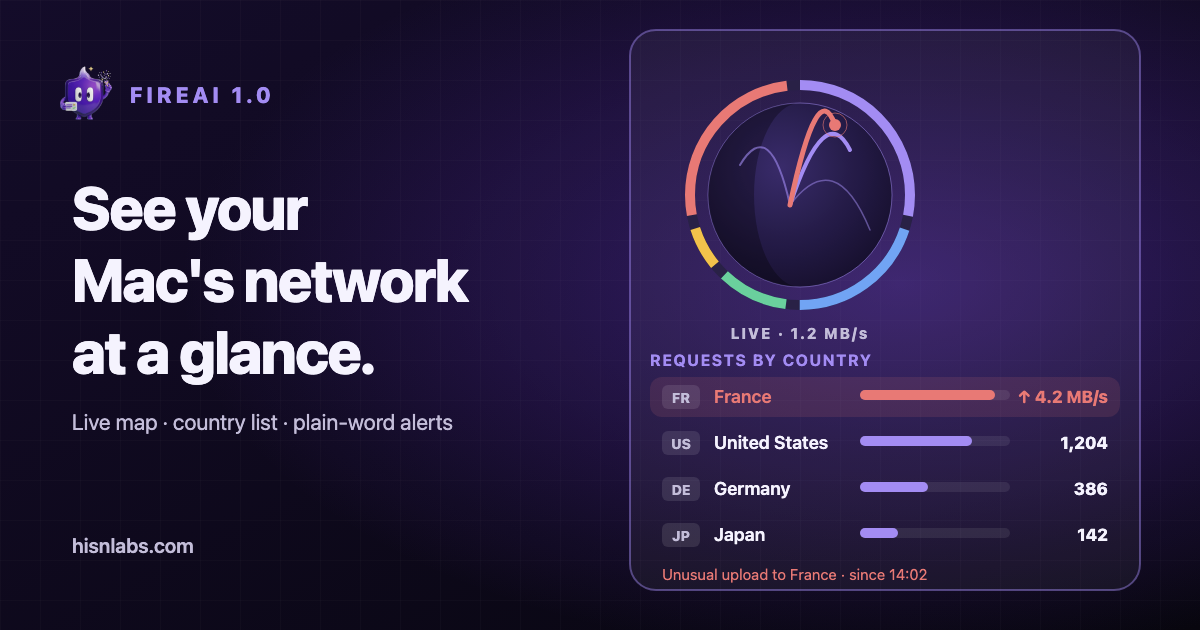
FireAI 1.0, pubblicato il 30 settembre 2026, ridisegna il modo in cui il firewall mostra ciò che un Mac fa in rete. FireAI è un firewall di rete per macOS sviluppato da HisnLabs, con un modello di IA sul dispositivo che suggerisce le decisioni. Questa nota elenca ciò che è cambiato dalla 0.1.8, e ogni modifica segue una delle quattro scelte di progettazione descritte di seguito.
Le quattro scelte sono: mostrare lo stato invece di chiedere all’utente di leggere numeri; agire dove si guarda; non far muovere nulla se non accade qualcosa, il che riduce anche l’uso della CPU; e far dire a ogni avviso, a parole semplici, che cosa è successo e che cosa si può fare.
Che cosa è cambiato dalla 0.1.8
| Area | Prima (0.1.8) | Ora (1.0) |
|---|---|---|
| Mappa del mondo | Gli archi mostravano totali complessivi; i punti continuavano a muoversi sulle connessioni inattive | Fiumi di dati: spessore e punti in movimento seguono il traffico in diretta, e solo mentre i dati scorrono; ombreggiatura giorno e notte; un anello del traffico in diretta |
| Paesi | Non mostrati come elenco | “Richieste per paese” sotto il globo, con Filtra e Blocca su ogni riga |
| Avvisi di upload | Nessun avviso specifico per gli upload | Un upload insolito verso un paese viene segnalato nell’elenco, sul globo, nella Home e nella barra dei menu |
| Attività | Elenchi di connessioni | Una striscia a battito cardiaco di 60 secondi per connessione; Riproduci per le connessioni bloccate |
| Home | Cifre | Un indicatore del meteo della privacy e una mascotte che reagisce agli eventi |
| Suggerimenti | Un elenco di suggerimenti | Pila di schede della Revisione rapida con risposte tramite trascinamento e tastiera |
| Minacce | Dettagli di una minaccia | Una cronologia “Perché?” di ciò che è stato osservato |
| Barra dei menu | Icona di stato | Un lampo rosso a ogni blocco; una freccia rossa e il codice del paese durante un picco di upload |
| FireAI Pilot | Un unico profilo per tutto il Mac nella 0.1.8; per rete dalla 0.1.8 build 3 | Impara per rete Wi-Fi e per modalità di sicurezza |
| Uso della CPU | Ridotto dalla 0.1.8 build 3 | Ridisegna solo ciò che è cambiato; il globo si ferma in background |
La mappa del mondo: il traffico come forma
Nella 0.1.8 gli archi della mappa rappresentavano totali complessivi, e i loro punti continuavano a muoversi anche su connessioni ormai silenziose. Un totale dice poco sul presente, e un punto in movimento su una linea inattiva suggerisce un’attività che non c’è. La mappa del mondo ora disegna “fiumi di dati”. Lo spessore di una linea segue il traffico in diretta su una scala logaritmica da circa 1 KB/s a circa 1 MB/s. Punti bianchi partono dal Mac mentre un’app carica dati e punti colorati tornano indietro mentre scarica, e solo mentre i dati scorrono. Le linee inattive restano sottili e ferme, quindi il movimento sulla mappa indica sempre traffico. La documentazione della mappa del mondo ne riporta i dettagli.
Il contesto viene aggiunto dove cambia la lettura di una connessione. Il vero lato notturno della Terra è ombreggiato, una piccola luna contrassegna le destinazioni attive mentre lì è notte, e la scheda della connessione indica un orario locale approssimativo della destinazione, per esempio “Lì sono circa le 1”. Un anello attorno al globo mostra la quota di ciascun paese sul traffico attuale, con la didascalia “LIVE · 1.2 MB/s”. Puntando su un settore si vedono il paese, la sua quota e la sua velocità, e le linee degli altri paesi si attenuano, così che un paese possa essere letto da solo.
Richieste per paese: agire dove si guarda
Sotto il globo, un nuovo elenco mostra ogni paese con la sua bandiera, una barra e un numero di richieste, che è la somma di connessioni e tentativi bloccati. Selezionando una riga, il globo ruota verso quel paese per la via più breve, con un’animazione graduale, e ne mostra il nome. Selezionando di nuovo la riga, il globo riprende a girare senza scatti. Le etichette dei paesi vicini si impilano invece di sovrapporsi.
La ragione progettuale è la vicinanza tra osservazione e azione. Puntando su una riga compaiono due pulsanti. Filtra limita sia il globo sia l’elenco a quel paese. Blocca crea regole di blocco per le destinazioni già viste in quel paese, dopo una conferma. Le nuove destinazioni in quel paese continuano a chiedere conferma, o seguono la modalità attuale, quindi l’azione copre ciò che è stato osservato e non si estende in silenzio a ciò che non lo è stato. Vedi Richieste per paese e picchi di upload.
Picchi di upload: un avviso che indica il paese
Un paese viene segnalato quando riceve almeno 5 MB negli ultimi 10 secondi e almeno 10 volte la sua velocità abituale. Il paese sale in cima all’elenco in rosso con la sua velocità, per esempio “↑ 4.2 MB/s”, e una riga rossa riporta “Caricamento insolito verso Francia · dalle 14:02”. Il globo mostra linee rosse e un indicatore pulsante, il meteo della Home passa a “Tempesta” e la barra dei menu mostra una ↑ rossa con il codice del paese.
Lo stesso fatto viene quindi mostrato in quattro punti, ciascuno al livello di attenzione in cui l’utente si trova probabilmente: la barra dei menu per un’occhiata, la Home per una sessione, la mappa per l’indagine e l’elenco per la decisione. La segnalazione resta per un minuto dopo la fine del picco. Un upload costante, come un backup, diventa normale dopo circa due minuti, il che limita gli avvisi ripetuti per comportamenti attesi. FireAI non blocca il traffico di propria iniziativa; l’avviso indica che cosa è successo e lascia la decisione all’utente.
Attività: un minuto di comportamento in una striscia
Ogni connessione ha ora una striscia a battito cardiaco di 60 secondi, sulla sua scheda e come colonna “Ultimo minuto” nella tabella. Un picco è una raffica, un’onda è un flusso costante, una tacca rossa è un tentativo bloccato e una linea piatta è una connessione silenziosa. La striscia si aggiorna una volta al secondo e solo mentre è visibile sullo schermo. Sostituisce una riga di cifre di velocità con una forma che si può confrontare a colpo d’occhio tra connessioni. I dettagli sono in Attività e cronologia delle connessioni.
Una connessione bloccata ha un pulsante Riproduci. Avvia un’animazione di 2 secondi: un pacchetto lascia l’app, la mascotte di FireAI della parte che l’ha bloccato afferra il pacchetto e una ✕ compare sulla destinazione. L’animazione è seguita da ciò che ha bloccato la connessione e da quante volte ha tentato. Lo scopo è rispondere alla domanda “che cosa ha fermato questa connessione?” nell’ordine in cui gli eventi sono accaduti, senza una vista di registro separata.
Home, barra dei menu e mascotte: nulla si muove senza motivo
La Home ora si apre con un indicatore del meteo della privacy. “Sereno” significa che in quest’ora non è stato bloccato nulla, “Qualche nuvola” e “Rovesci” indicano alcune e molte connessioni bloccate, “Tempesta” indica un picco di upload e “Al riparo” significa che il kill switch è attivo. “Calmo” e “Notte calma” significano che non esce quasi nulla. Selezionando l’indicatore si apre Attività, oppure la mappa del mondo durante una tempesta. La documentazione della dashboard Home descrive ciascuno stato.
La mascotte 3D reagisce agli stessi eventi. Scuote la testa davanti a una raffica di blocchi, definita come cinque o più in 10 secondi, salta a un picco di upload e sonnecchia a tarda notte, quando non scorre quasi nulla. Quando non accade nulla, non disegna nulla. L’icona nella barra dei menu segue la stessa regola: lampeggia in rosso per circa un secondo a ogni blocco, al massimo una volta ogni 3 secondi, e mostra una ↑ rossa con il codice del paese durante un picco di upload (vedi Widget della barra dei menu). L’animazione è usata qui come segnale, quindi anche la sua assenza è un’informazione.
Revisione rapida, cronologia delle Minacce e FireAI Pilot
La Revisione rapida trasforma l’elenco dei suggerimenti in una pila di schede. Trascinando una scheda o premendo ← si blocca, → si consente, ↓ si salta ed Esc si interrompe. I timbri BLOCCA e CONSENTI compaiono durante il trascinamento, così il risultato è visibile prima di rilasciare la scheda, e alla fine viene mostrato un riepilogo. Ogni risposta crea la regola e istruisce FireAI Pilot, quindi una decisione viene presa una volta e usata due.
Nella pagina Minacce, una cronologia “Perché?” elenca quando l’app è andata online per la prima volta e se era firmata, il suo primo contatto con il server e il paese del server, i segnali di allarme e ciò che FireAI ha fatto. Il verdetto è così accompagnato dalle prove, in ordine.
FireAI Pilot impara per rete Wi-Fi e per modalità di sicurezza, una modifica iniziata nella 0.1.8 build 3 e che fa parte della 1.0. La rete viene memorizzata come una breve impronta del suo nome o del luogo salvato, mai il nome stesso, e solo sul Mac. Leggere il nome del Wi-Fi richiede l’autorizzazione Posizione. Una decisione presa su un’altra rete conta circa un terzo di una presa sulla rete attuale.
Minore uso della CPU
La regola per cui nulla si muove se non accade qualcosa ha un effetto collaterale sull’uso delle risorse. La Home ridisegna solo ciò che è cambiato, il globo viene disegnato a 24 fotogrammi al secondo e si ferma mentre FireAI è in background, e la mascotte 3D smette di essere disegnata dopo la sua entrata. Le strisce a battito cardiaco si aggiornano solo quando sono visibili. FireAI è un programma che gira di continuo accanto ad altro lavoro, quindi l’interfaccia è progettata per costare poco quando la rete è tranquilla.
I principi di progettazione mantenuti
- Mostrare lo stato, non i numeri: spessore, colore, forma e una parola meteorologica trasmettono il significato prima che si legga qualsiasi cifra.
- Agire dove si guarda: Filtra e Blocca si trovano sulla riga del paese, Riproduci sulla connessione bloccata, le risposte sulla scheda.
- Nulla si muove se non accade qualcosa: il movimento segnala traffico e l’immobilità segnala quiete.
- Ogni avviso dice a parole semplici che cosa è successo e che cosa si può fare, e FireAI non agisce su un picco di upload senza l’utente.
- Le azioni coprono ciò che è stato osservato: un blocco per paese si applica alle destinazioni già viste e lascia quelle nuove alla modalità attuale.
Limiti
- La soglia di upload (almeno 5 MB in 10 secondi e 10 volte la velocità abituale) è un’euristica. Un breve upload legittimo al di sotto di essa non viene segnalato, e uno grande verso un paese che riceve regolarmente grandi upload potrebbe non esserlo.
- Il paese di una destinazione è ricavato dal suo indirizzo, e l’orario locale e l’indicatore notturno sono approssimazioni per quel paese.
- Il blocco per paese copre le destinazioni già viste. Non è una regola contro un paese nel suo insieme.
- Un upload costante diventa normale dopo circa due minuti per scelta progettuale, quindi un trasferimento di dati lento e continuo non viene segnalato dopo quel periodo.
- Senza l’autorizzazione Posizione FireAI non può leggere il nome del Wi-Fi, e FireAI Pilot non può quindi distinguere le reti.
Come aggiornare
FireAI si aggiorna da Impostazioni. Chi non ha gli aggiornamenti automatici può scaricare FireAI 1.0 e provarlo gratis per 17 giorni. La pagina delle novità elenca le modifiche di ogni build.
Il ruolo di FireAI e di HisnLabs
Vedi con chi comunica il tuo Mac e intervieni dalla stessa schermata.
FireAI è il prodotto di HisnLabs: un firewall con IA che funziona direttamente sul Mac. Mostra in linguaggio chiaro ogni connessione che le tue app effettuano e ti lascia decidere cosa esce dal tuo Mac — la sua IA lavora in locale, quindi il tuo traffico non viene mai inviato a noi né a nessun altro. Il team di ricerca sulla sicurezza di HisnLabs è quello che mantiene affidabili queste decisioni: cataloga quali domini sono semplice telemetria e quali un servizio reale, traccia il Paese e la rete dietro una connessione e addestra il modello locale (la funzione FireAI Pilot) su schemi di traffico reali, senza che nulla lasci il tuo Mac.
Puoi leggere le scelte tecniche che ci stanno dietro, oppure provare FireAI per 17 giorni, su FireAI, di HisnLabs.