Tout pare-feu qui demande avant qu’une app se connecte finit par vous afficher quelque chose comme : « Allow nsurlsessiond to connect to 17.253.x.x on port 443? » C’est précis, c’est honnête, et pour presque tout le monde c’est illisible. Alors on fait la seule chose raisonnable : on clique sur Autoriser, encore et encore, jusqu’à ce que le pare-feu ne soit plus qu’une boîte qui pose des questions et ne protège jamais.
FireAI est né d’une idée simple : le problème des pare-feu, ce n’est pas le filtrage, c’est la conversation. Nous avons donc placé une IA entre la connexion brute et la question qui vous est posée, et nous avons gardé cette IA sur votre Mac.
Deux façons de poser la même question
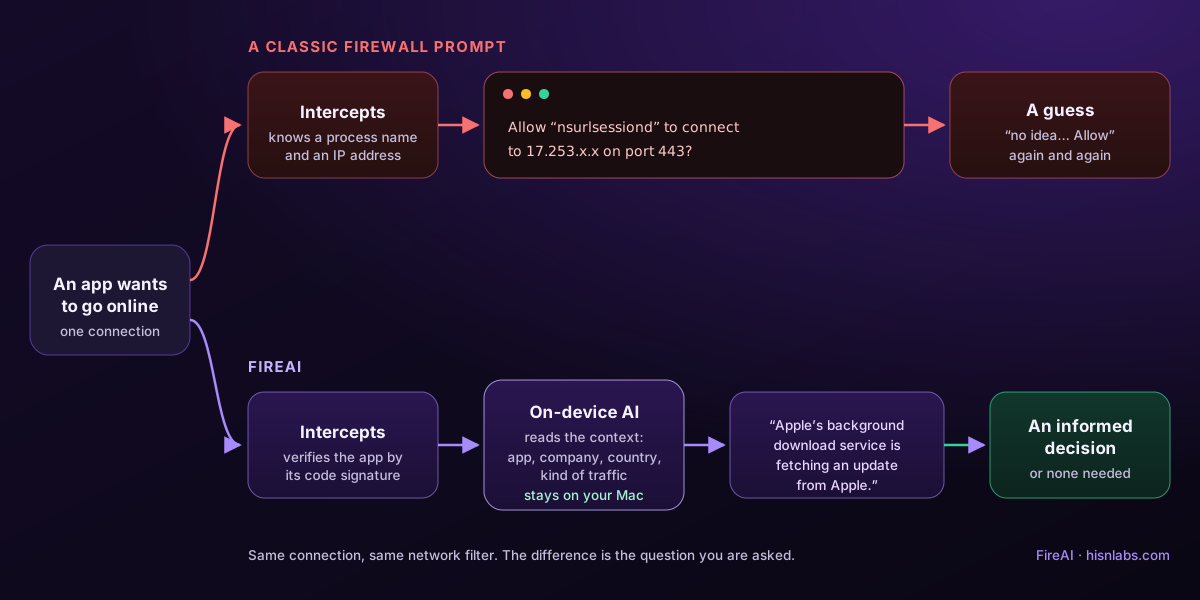
| Étape | Invite d’un pare-feu classique | FireAI |
|---|---|---|
| Une app veut se connecter | Intercepte la connexion | Intercepte la connexion, dans le même filtre réseau |
| Ce qu’il sait | Un nom de processus et une adresse IP | La signature vérifiée de l’app, l’entreprise derrière l’adresse, le type de trafic, ce que cette app fait d’habitude |
| Ce que vous voyez | « Allow nsurlsessiond to 17.253.x.x? » | Une phrase dans votre langue, par ex. « Le service de téléchargement en arrière-plan d’Apple récupère une mise à jour depuis Apple. » |
| Ce qui se passe d’habitude | Un clic las sur Autoriser | Un Autoriser ou Bloquer éclairé, ou aucune question quand Autopilot est sûr de lui |
Ce qui se passe entre la connexion et la phrase
- L’app ouvre une connexion. Le filtre réseau de FireAI la met en pause avant que la moindre donnée ne quitte le Mac.
- FireAI identifie l’app par sa signature de code, pas par son nom : un faux « Safari » ne peut pas emprunter les règles du vrai.
- Il détermine qui se trouve à l’autre bout : l’entreprise derrière l’adresse, le pays, et si l’adresse figure sur une liste de menaces que vous avez activée.
- L’IA embarquée lit ces faits et écrit une phrase simple sur ce qui se passe, avec sa raison quand quelque chose semble anormal.
- Vous décidez, avec une règle en un clic qui suit l’app. Avec Autopilot, FireAI répond lui-même aux cas courants dont il est sûr et vous laisse le reste.
Pourquoi l’IA tourne sur votre Mac
Un outil de sécurité qui enverrait votre historique de connexions à un modèle dans le cloud ferait partie du problème qu’il prétend résoudre. Le filtrage de FireAI et son analyse par IA tournent sur le Mac : aucune donnée de trafic n’est envoyée à nous ni à aucun service cloud. Le modèle de langage facultatif derrière Ask FireAI est téléchargé une fois, puis fonctionne hors ligne, sur Apple silicon.
Ce que l’IA ne fait pas
- Elle ne décide pas en secret. Chaque décision de l’IA devient une règle visible, annulable en un clic.
- Elle ne devine pas dans les cas risqués. Autopilot n’autorise jamais automatiquement une app non signée parce qu’elle ressemble à une autre, et une signature de code cassée passe toujours par la vérification complète.
- Ce n’est pas une liste de menaces. Les adresses malveillantes connues viennent des flux de menaces que vous choisissez d’activer ; l’IA explique, elle n’invente pas de verdicts.
- Elle peut se tromper. Ses explications sont rédigées à partir des faits affichés, et Investigate vous permet de vérifier vous-même ces faits et leurs sources.
L’essentiel : moins de questions, de meilleures réponses
Un pare-feu que l’on ignore ne protège personne. En transformant chaque connexion en quelque chose qu’une personne comprend en deux secondes, et en répondant elle-même aux cas de routine, FireAI demande moins souvent et obtient de meilleures réponses quand il demande. C’est tout le principe : la rigueur d’un pare-feu, avec une conversation que tout le monde peut suivre.
Envie de le voir par vous-même ? Installez FireAI, ouvrez une app que vous utilisez tous les jours et lisez ce qu’il dit. Commencez par votre première invite de connexion.
Le rôle de FireAI et de HisnLabs
Un pare-feu ne vaut que par les décisions que vous prenez avec lui. Le rôle de FireAI est que chacune d’elles soit une décision éclairée.
FireAI est le produit de HisnLabs : un pare-feu IA embarqué pour Mac. Il montre en langage clair chaque connexion faite par vos applications et vous laisse décider ce qui sort de votre Mac — son IA fonctionne en local, votre trafic ne nous est jamais envoyé, ni à personne d’autre. L’équipe de recherche en sécurité de HisnLabs est celle qui garde ces décisions fiables : elle recense les domaines de simple télémétrie face à ceux d’un vrai service, suit le pays et le réseau derrière une connexion, et entraîne le modèle embarqué (la fonction Autopilot) sur du trafic réel, sans que rien ne quitte votre Mac.
Vous pouvez lire les choix techniques qui s’y trouvent, ou essayer FireAI pendant 17 jours, sur FireAI, par HisnLabs.